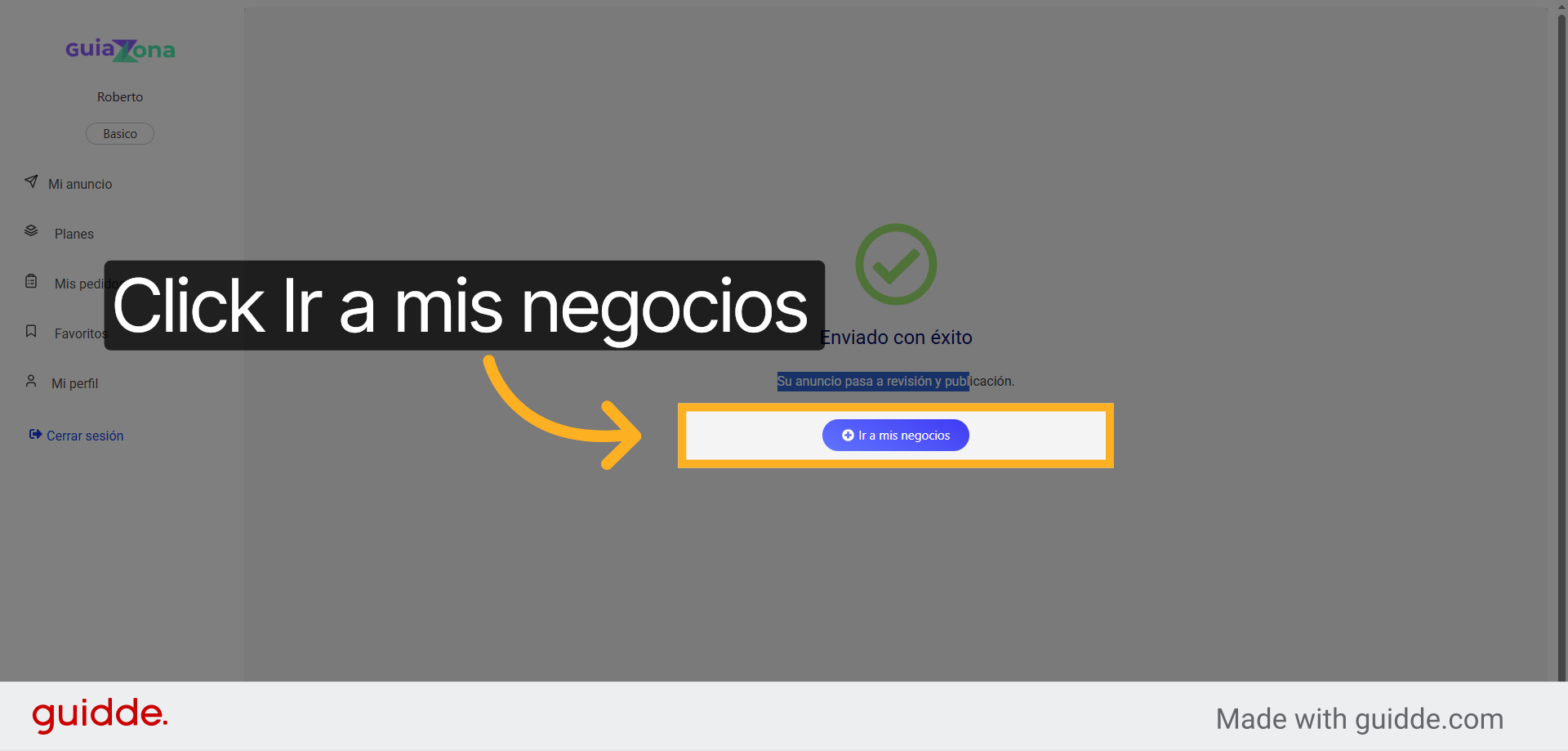
Ahora vamos a crear tu nuevo negocio, en pocos pasos sera visto tu negocio a los vecinos de tu zona y a nivel nacional.
Go to guiazona.com.ve
1. Introducion
Aprenderás a introducir los datos esenciales de tu negocio, la ubicación y los servicios que ofreces para garantizar que tu perfil esté completo y sea preciso.
2. Ver plan Basico
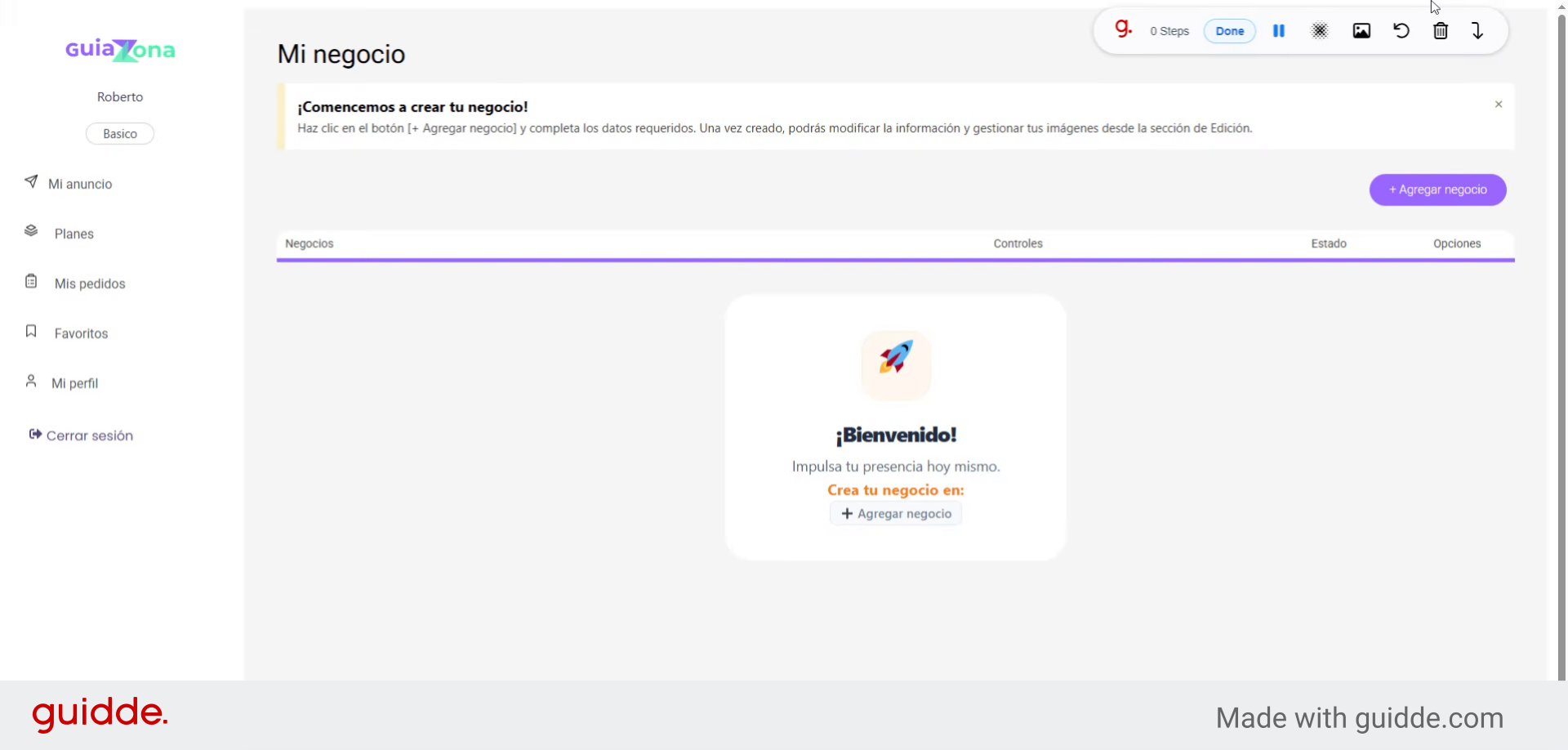
Damos un vistazo por aquí y vemos que tenemos el plan Básico, a partir de hoy su negocio estará para siempre en internet sin costo. Es importante saber el plan que tenemos para cargar la información es necesaria. Mas adelante te enseñare un truco para tener el plan Premium sin costo tambien.
3. Agregar negocio
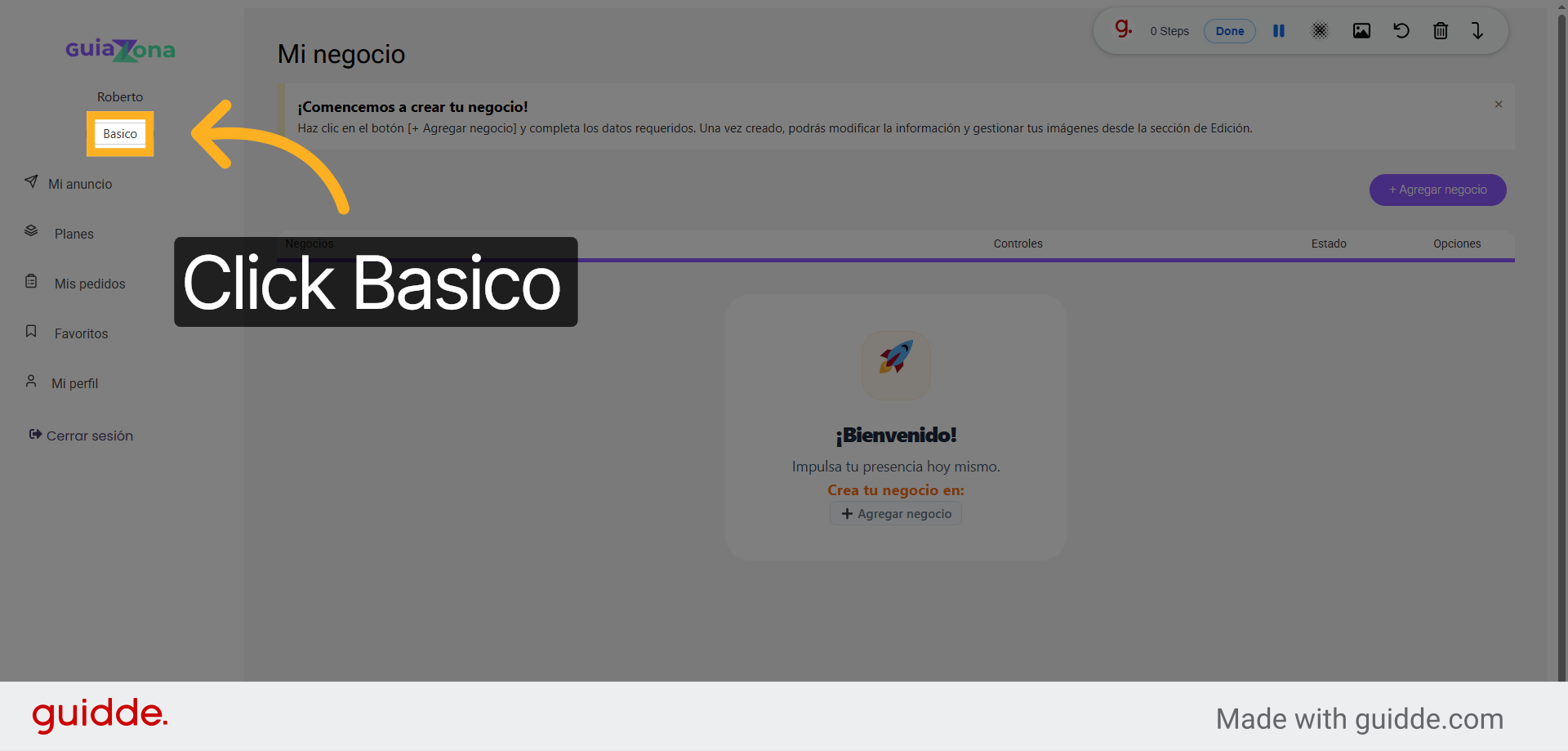
Haz clic en "+ Agregar negocio" para comenzar a agregar la informacion necesaria.
4. Titulo del negocio
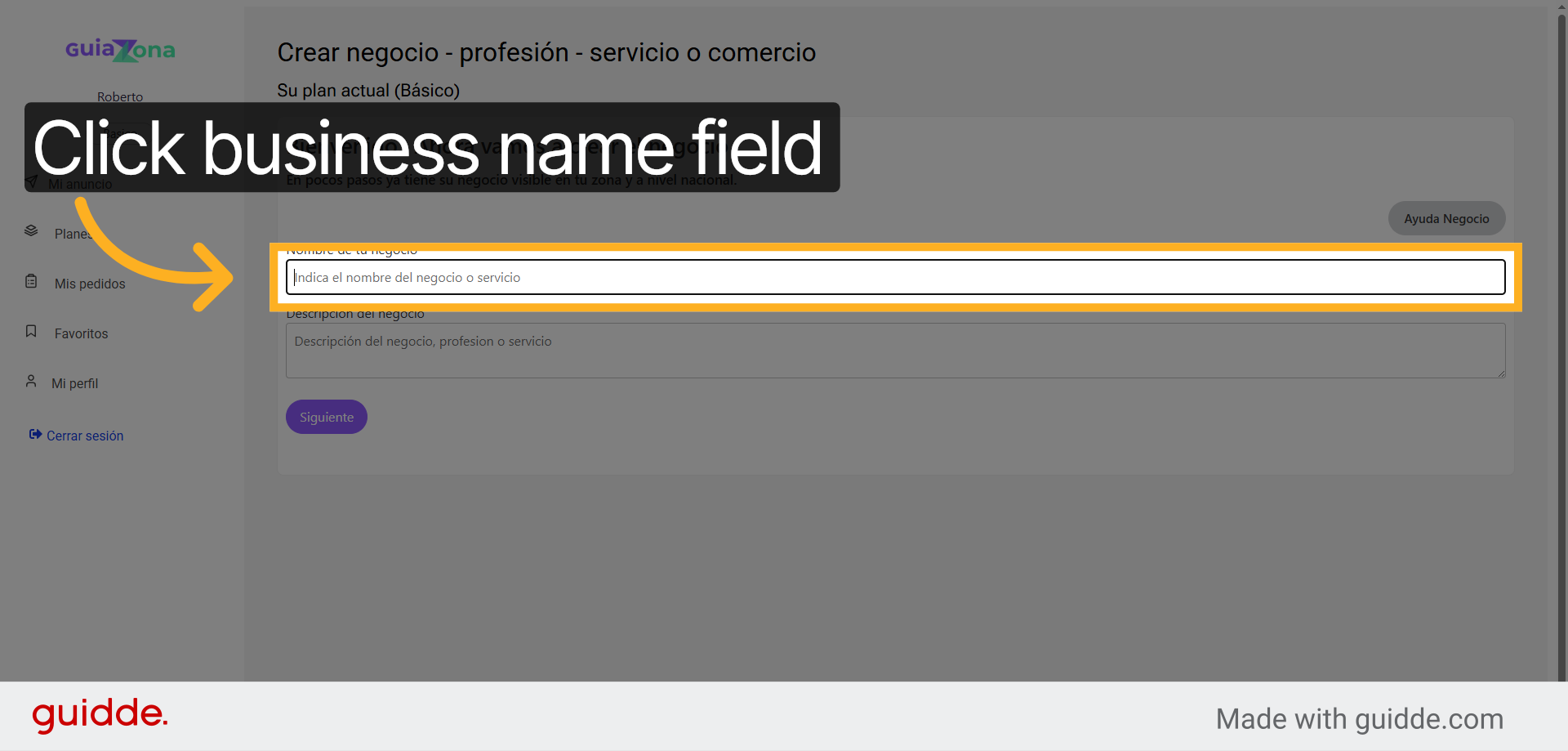
Entramos al campo del nombre del negocio
5. Enter nombre del negocio
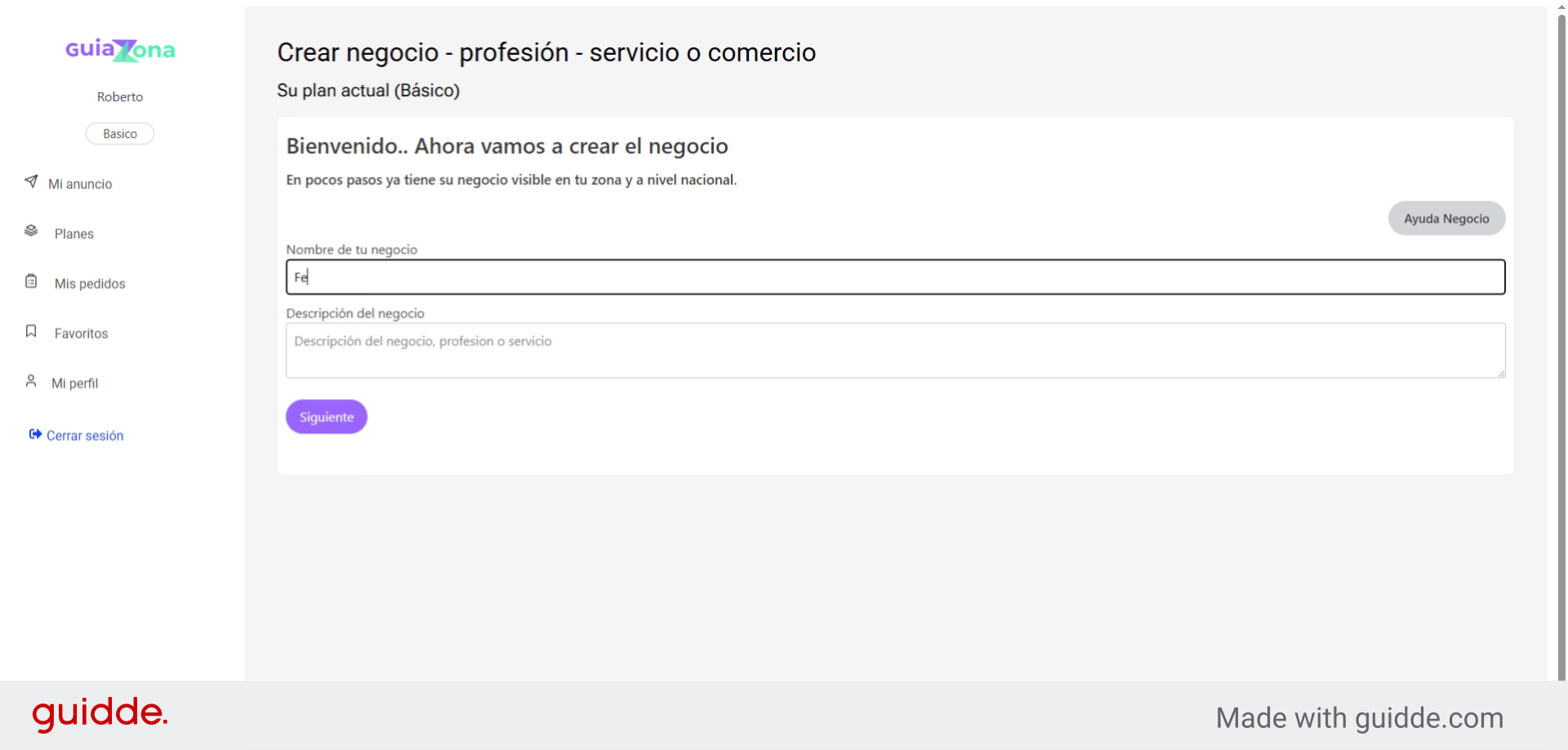
Lo primero que nos pide es el nombre del negocio, comercio o servicio, Para el ejemplo escribimos, Ferreteria Mi negocio, Ahora si tu negocio es un Salon de Belleza, colocaremos Salon de Belleza Estilos, o Ingeniero Jose Perez, Laboratorio Central, etcetera.
6. Campo descripcion
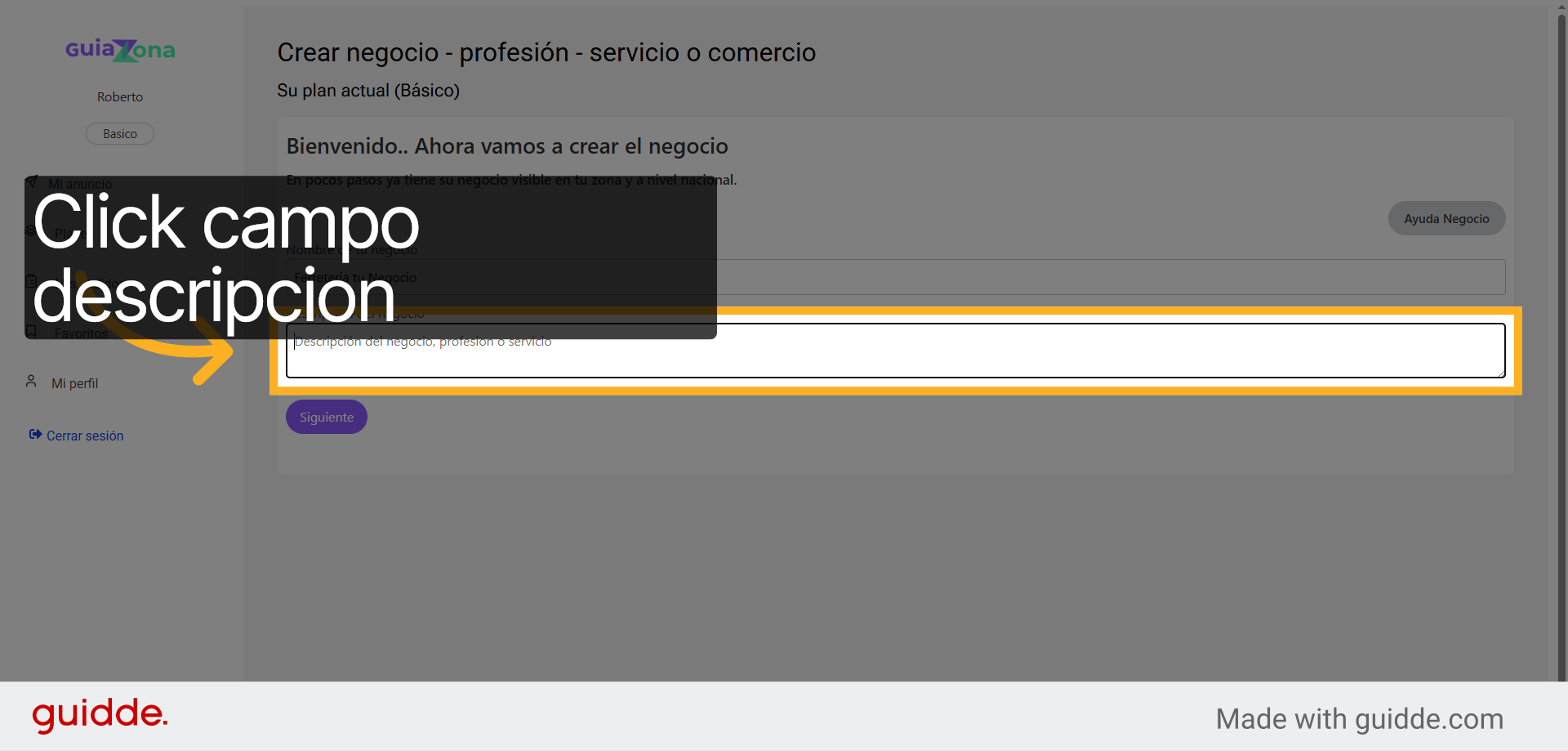
Entramos a descricion.
7. Descripcion del negocio
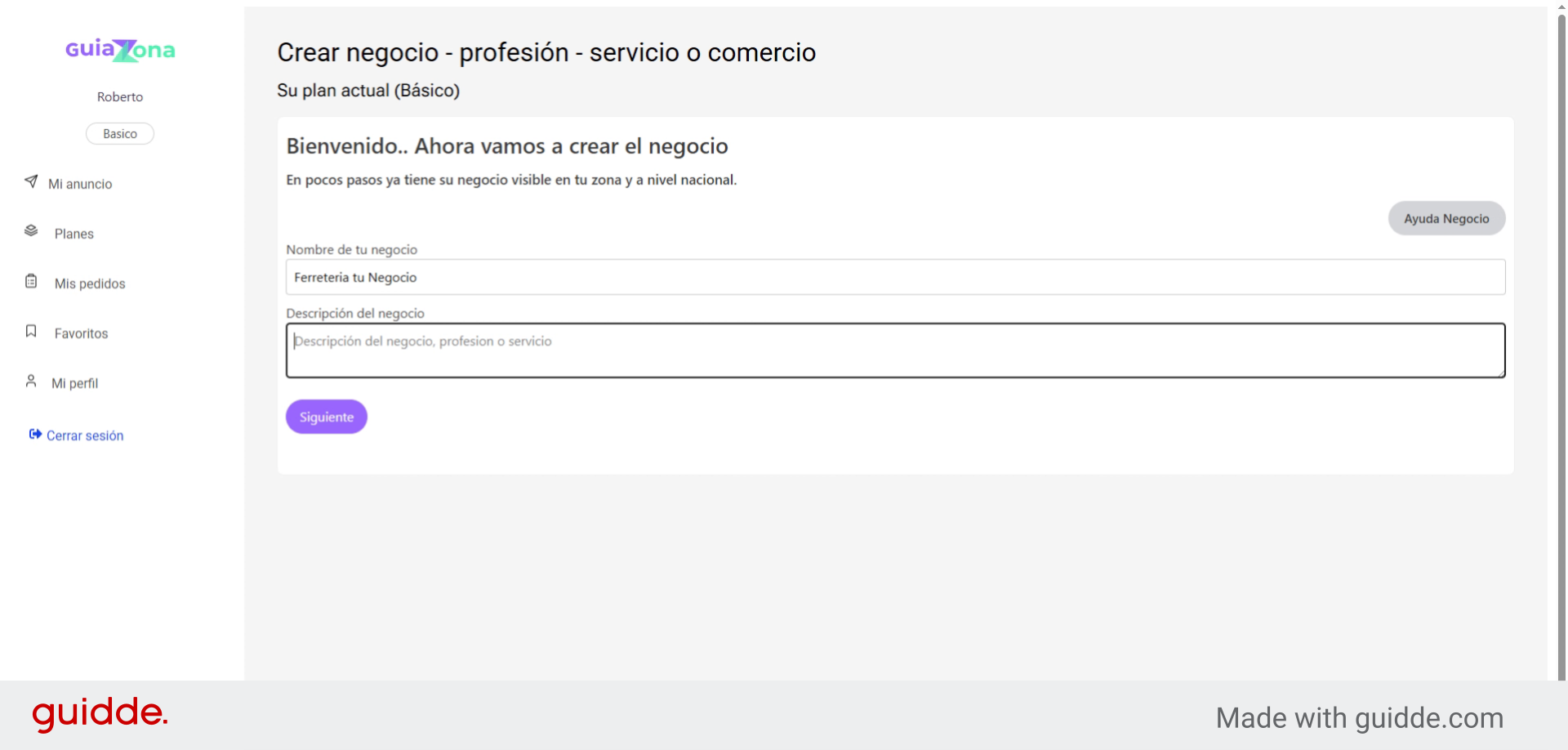
En este campo colocaremos la descripción del negocio, es un campo extenso para que indiques tu actividad, recomiendo que coloques tu especialidad, si tu negocio es de comercio o prestas algún servicio.
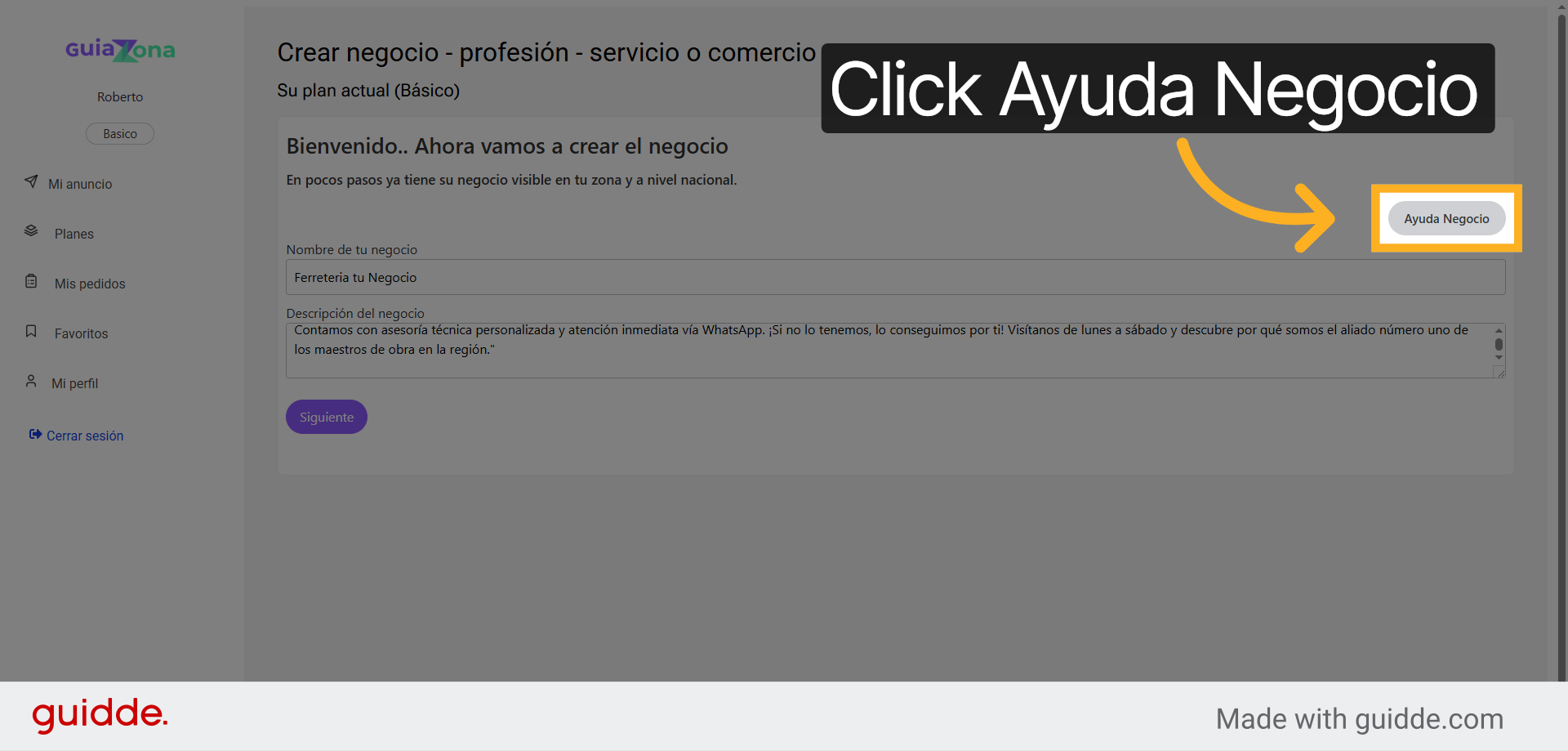
8. Boton ayuda
Si te fijas en la parte superior, a tu derecha, podrás conseguir un botón de ayuda. Es importante que lo abras para conocer algunas recomendaciones según el paso en que te encuentres
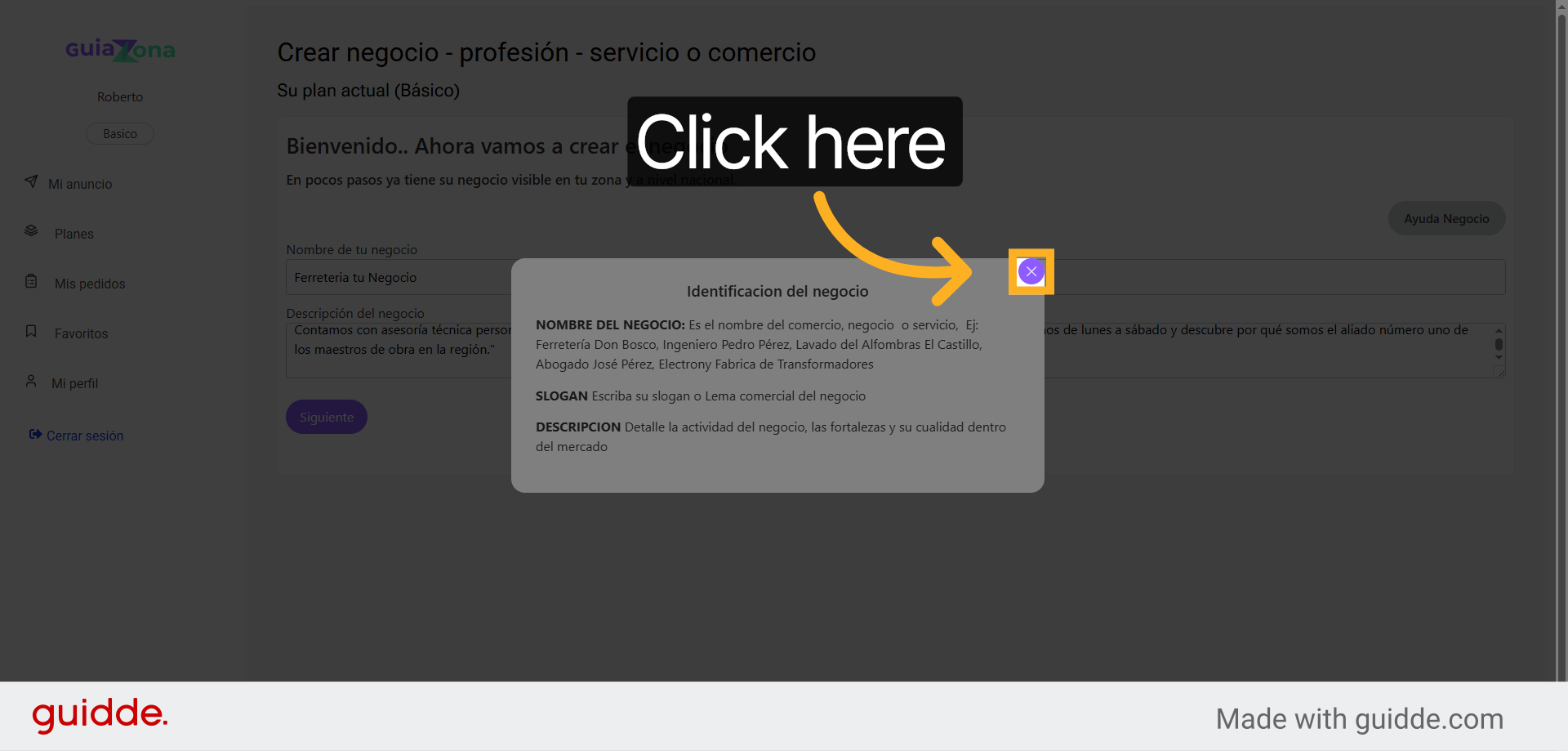
9. Abrir ayuda
Por ejemplo, abrimos uno, y nos indica información para cada campo correspondiente al paso en que nos encontramos. Hacemos Click en la x para cerrar
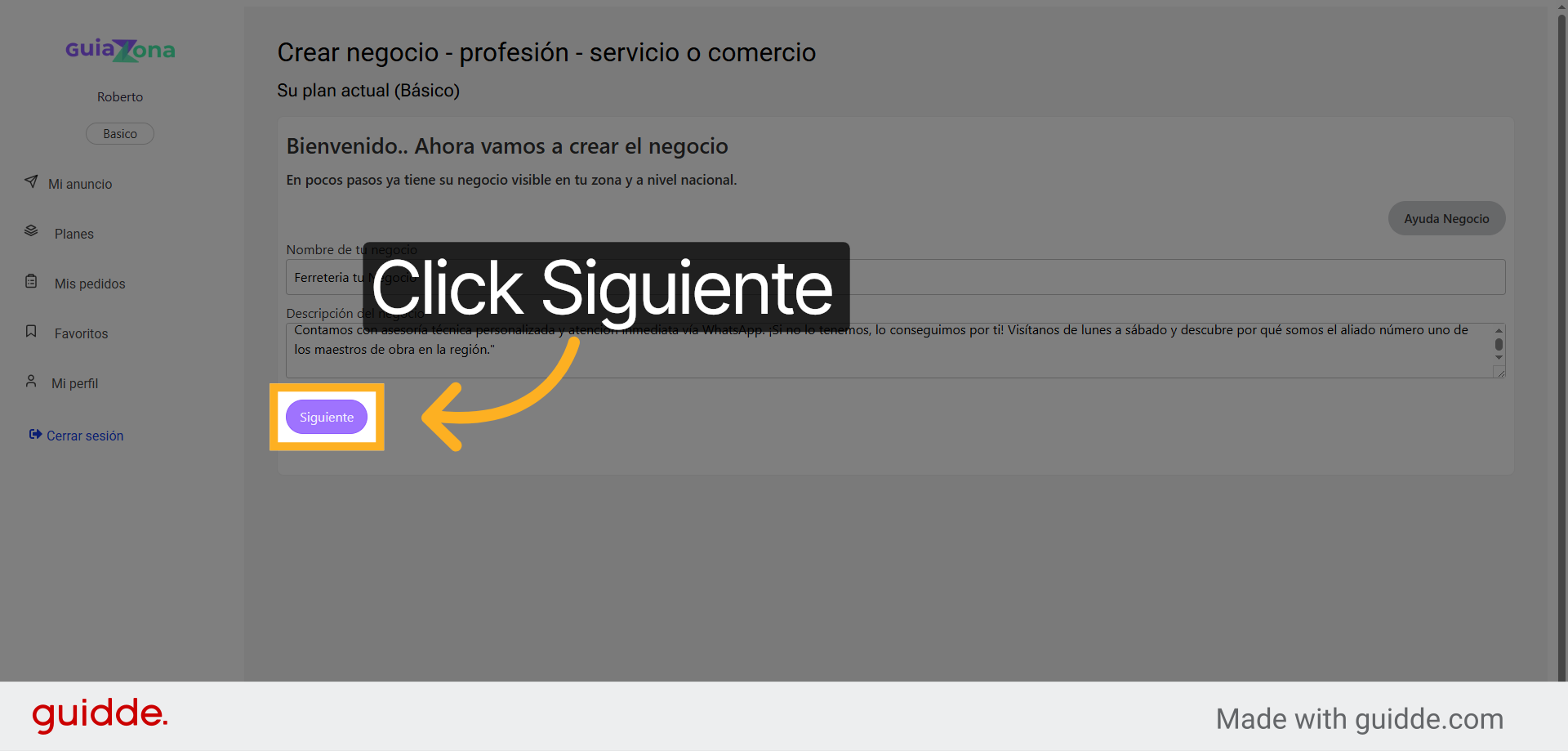
10. Boton siguiente
Al terminar de llenar la información requerida. Ubicamos el botón “Siguiente”. hacemos click y nos lleva al siguiente paso. Si te fijas al lado del botón se lee "Anterior". Al hacer click Nos podemos retroceder si es necesario.
11. Seccion contacto
Entramos a la seccion de contacto
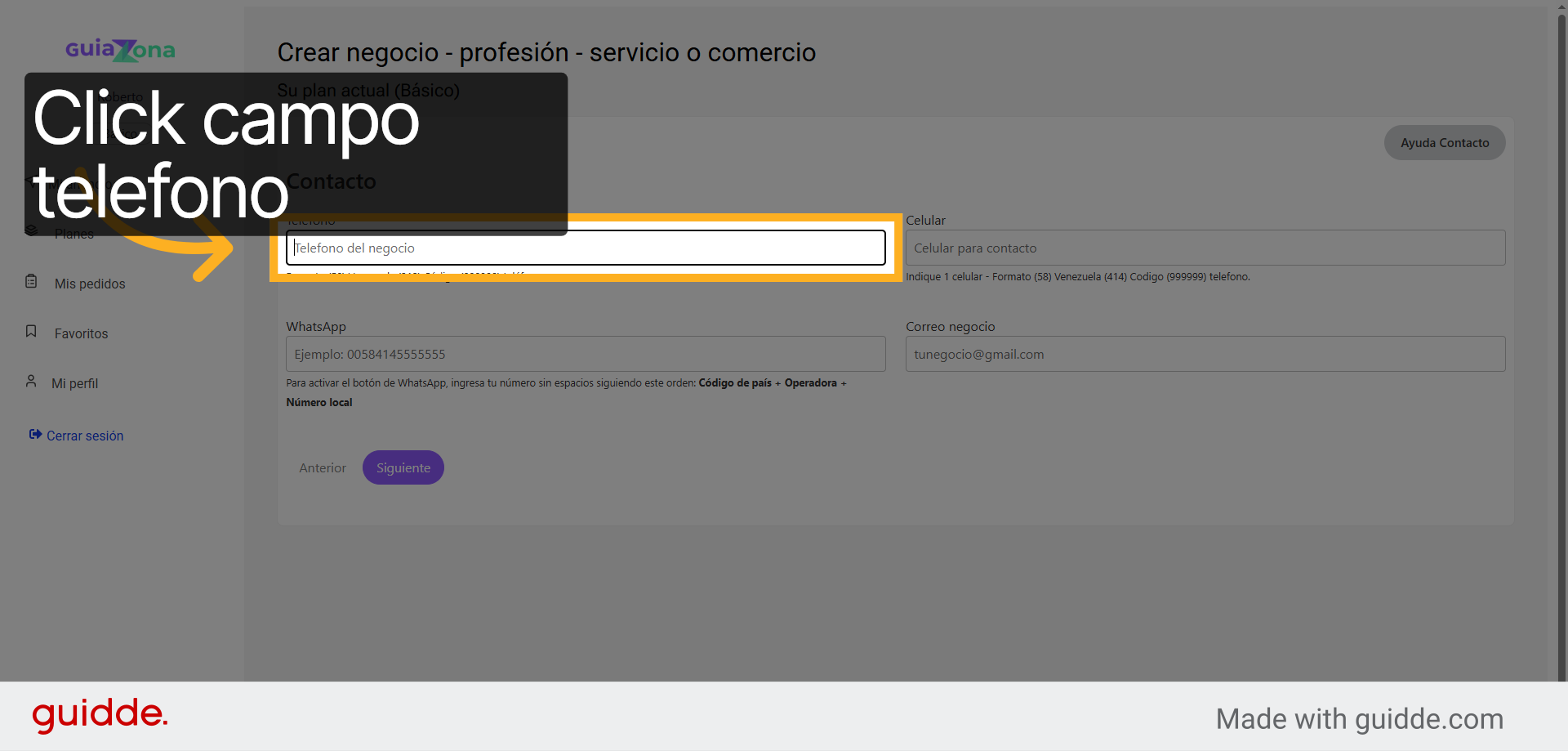
12. Enter Business Phone Number
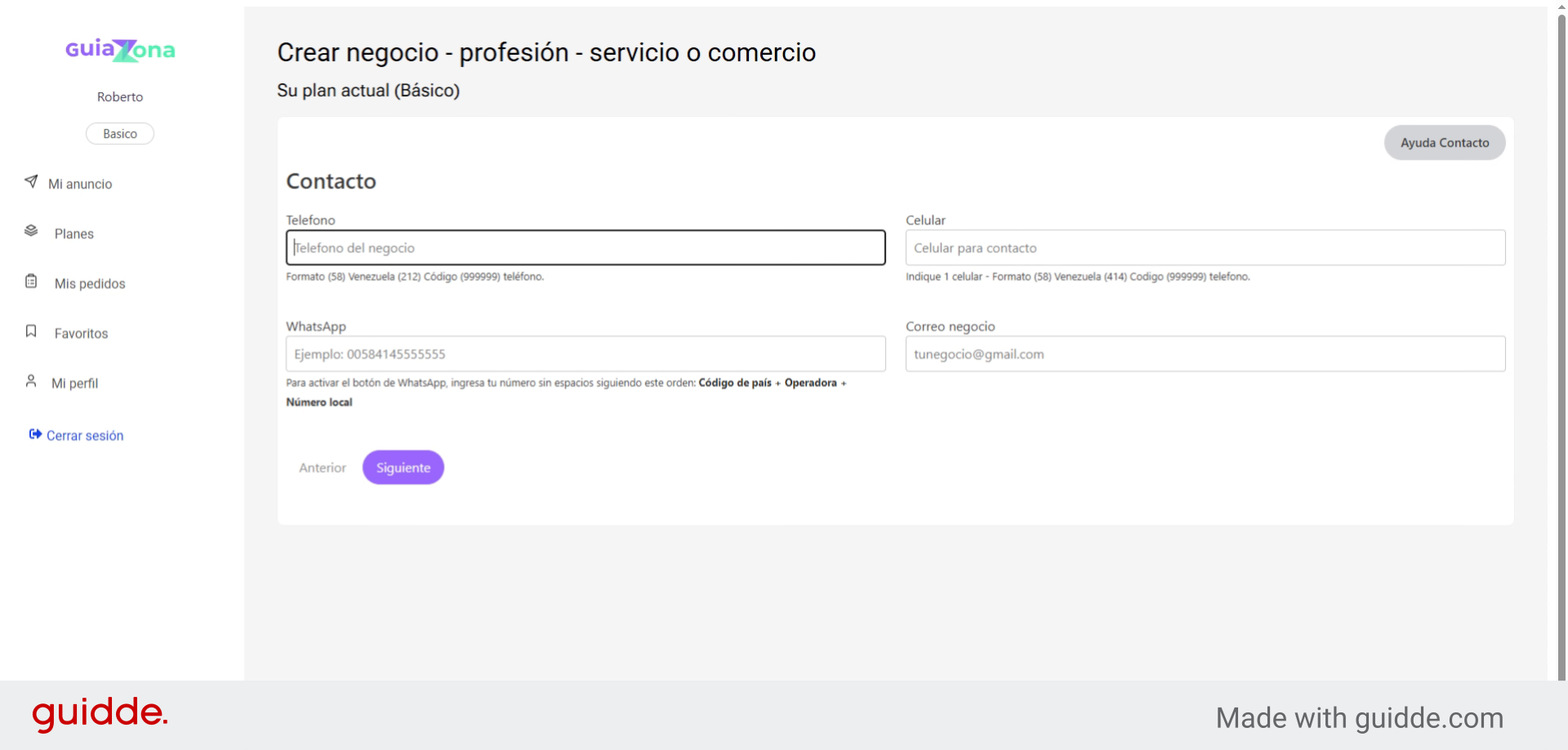
Aqui colocaremos los teléfonos de nuestro negocio. con el numero registradon. El sistema activa un botón para que te llamen a tu celular, o abrir el chat de WhatsApp de forma automática. Es genial para que sus clientes se conecten en tiempo real. Te soliciten información, puedan hacer reservas o te realicen algún pedido.
13. Correo email
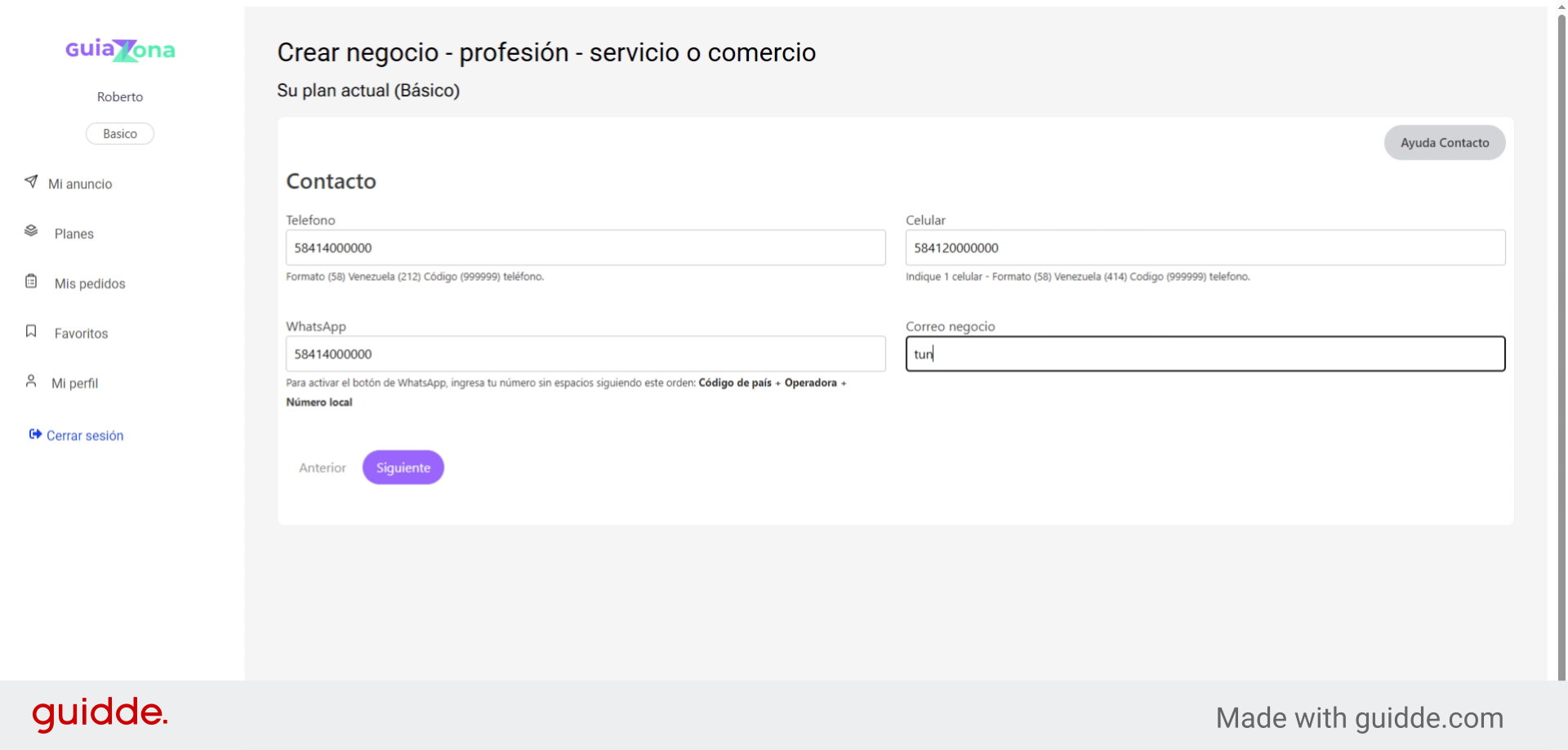
Tu correo es parte de la información de contacto, no olvides colocarlo.
14. Seccion Ubicacion Estado
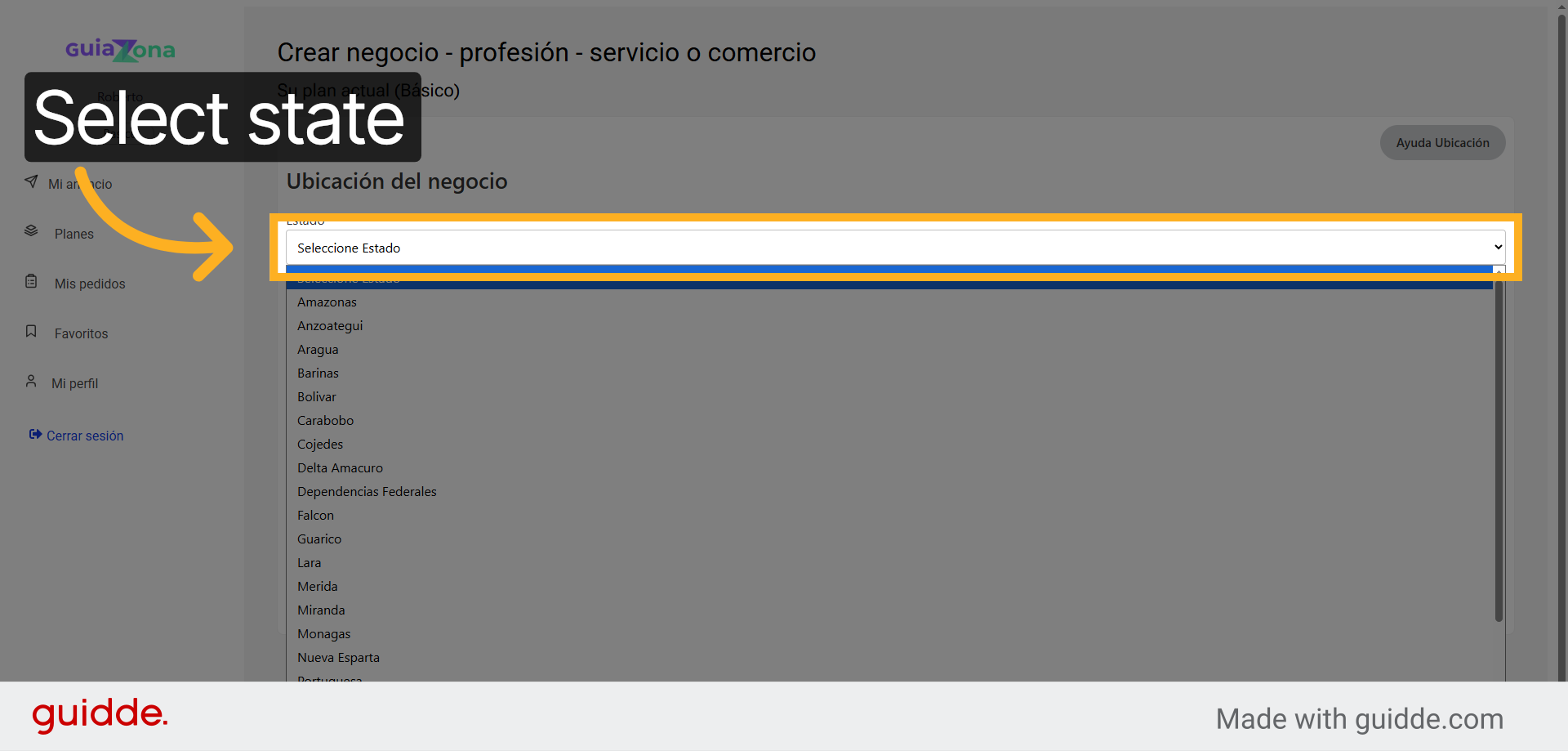
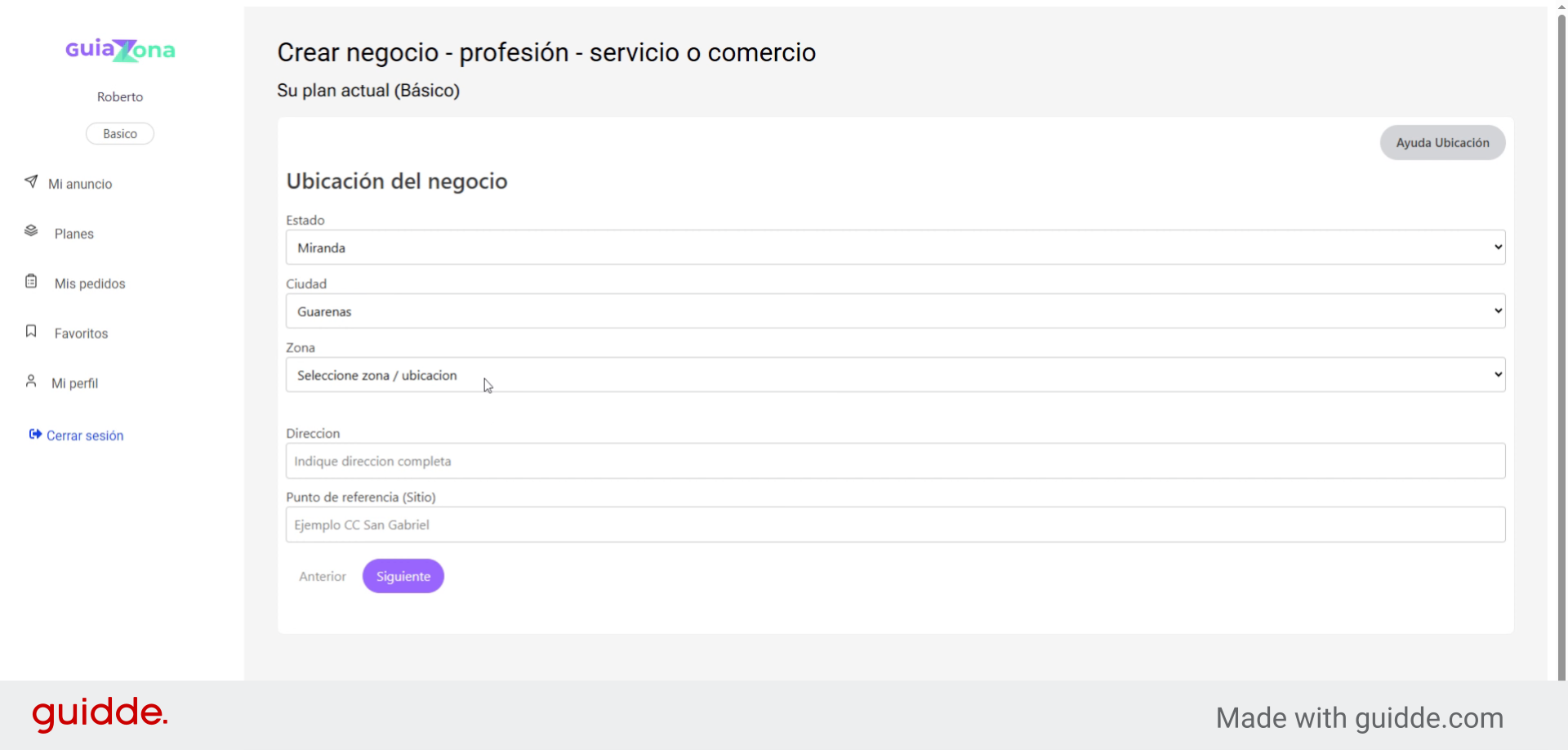
Ahora estamos en la sección de Ubicación, aquí debe seleccionar en cual estado de Venezuela se encuentra su negocio, seleccione de la lista.
15. Ubicacion ciudad
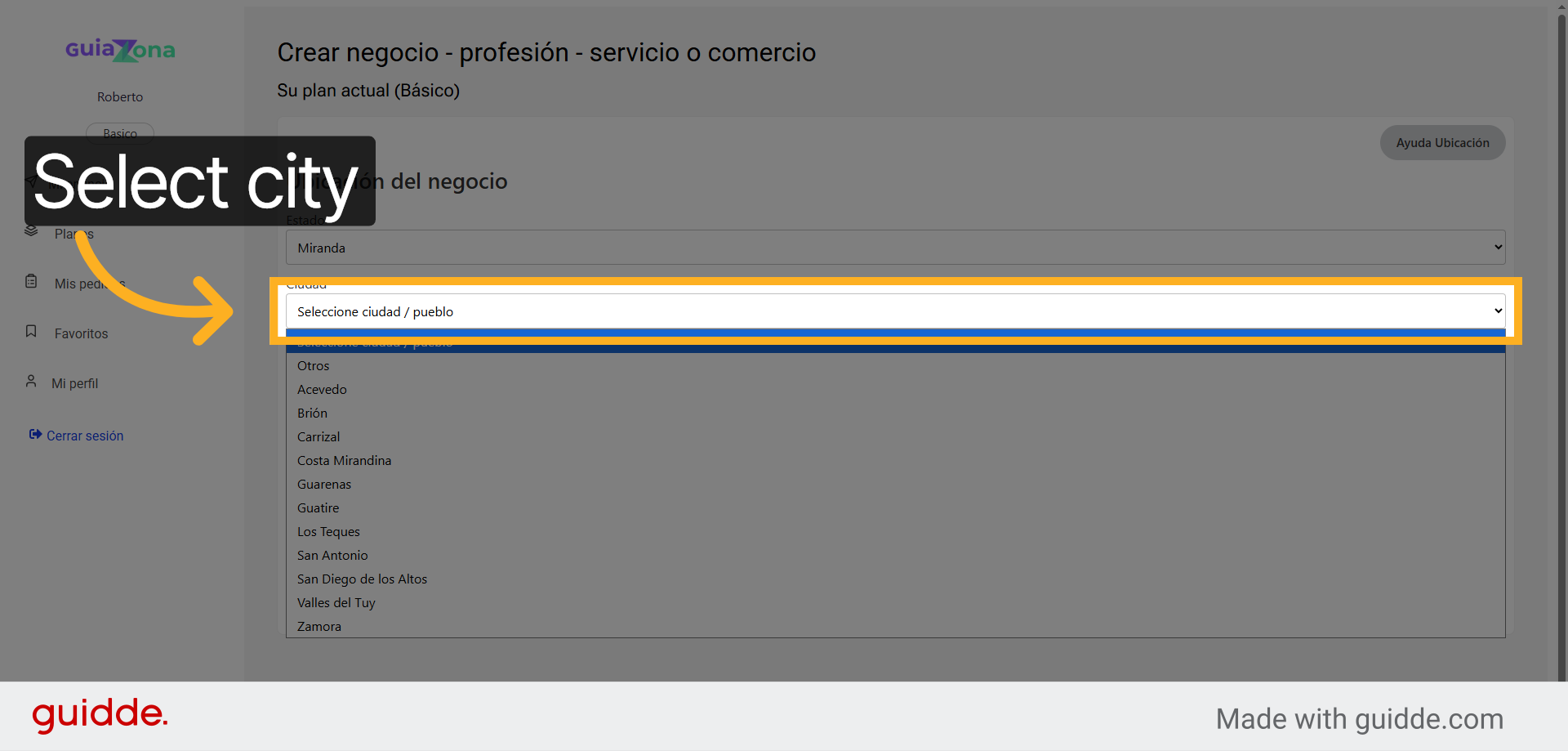
En cuanto a las ciudades, se desplegará una lista según el “Estado” que haya seleccionado. Si no encuentra seleccione, "Otras"
16. Choose Business Zone
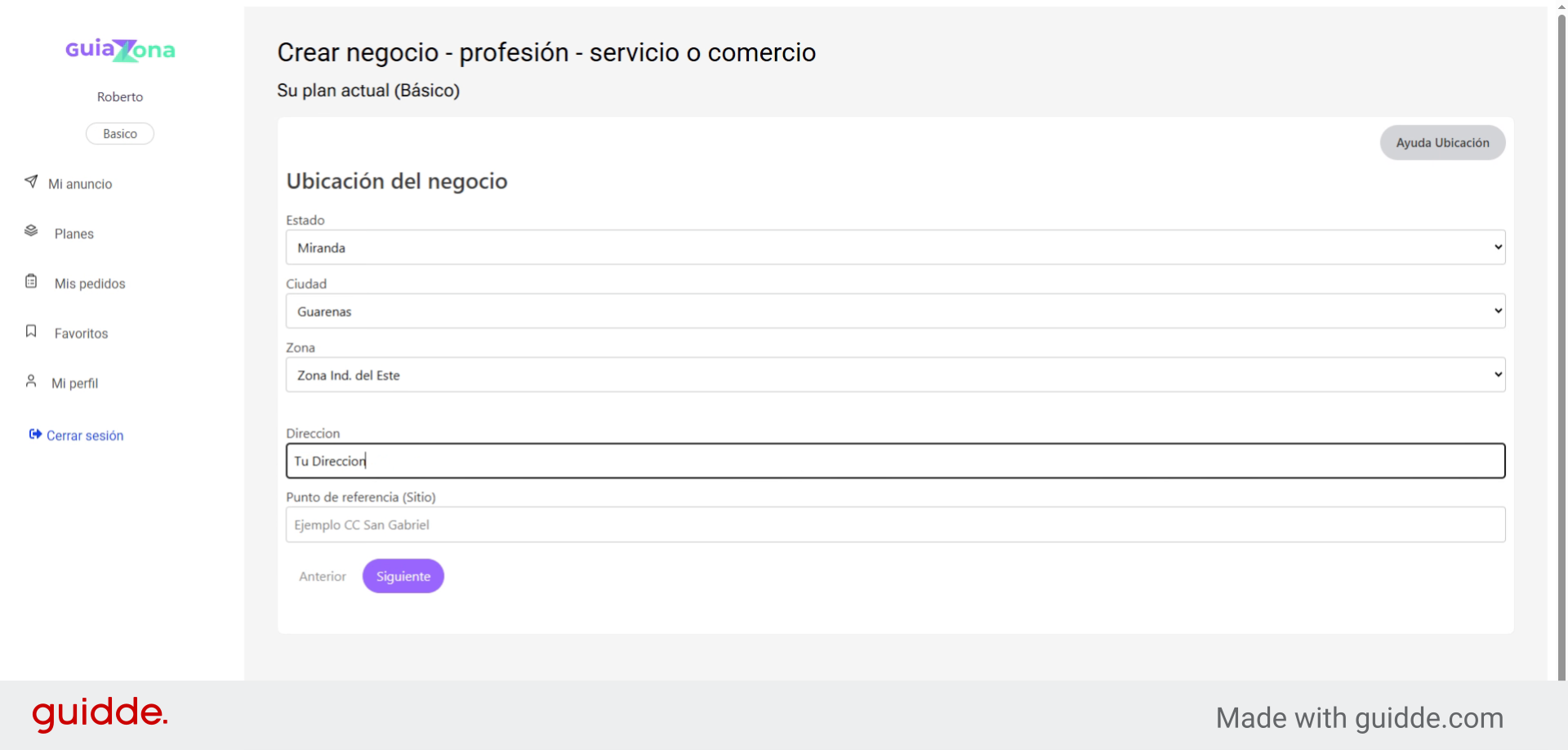
En cuanto a las zonas, se desplegará una lista de acuerdo a la “ciudad” que halla seleccionado. Si no encuentra seleccione “Otras”.
17. Enter Complete Address
Indique la direccion completa de su negocio.
18. Campo Punto de referencia
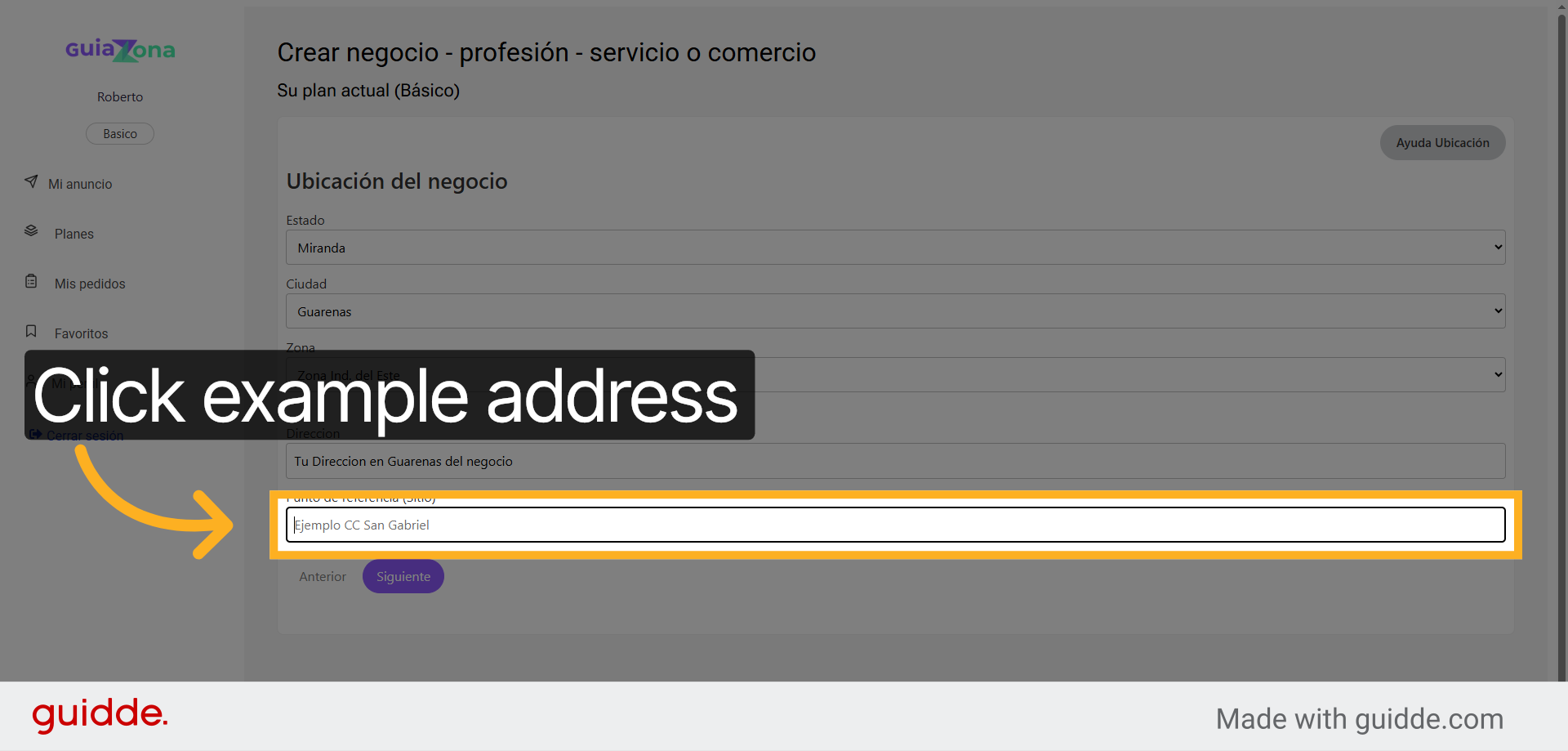
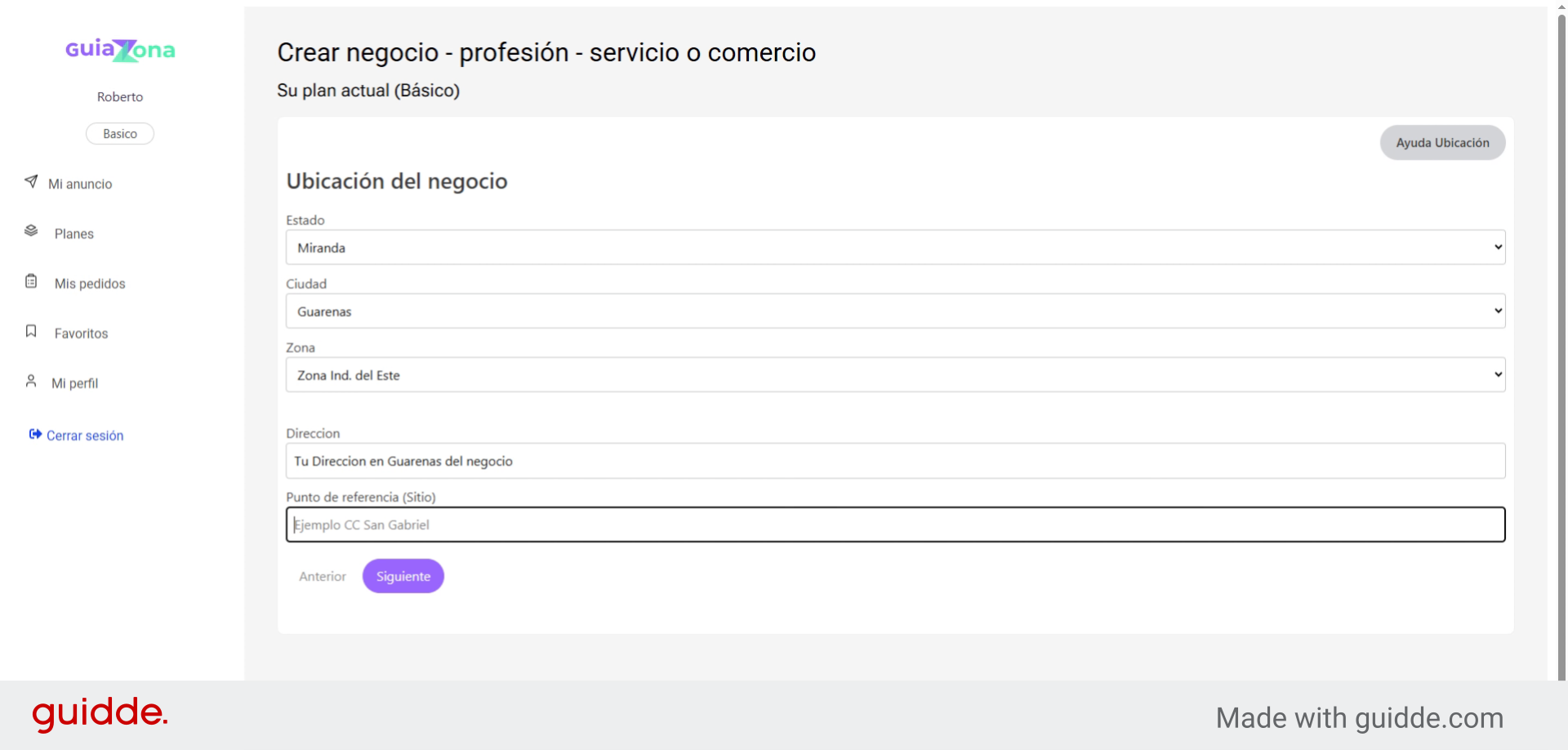
Ubique el campo Punto de referencia
19. Que colocar en Campo de referencia
Este campo agrupa su negocio en un sitio específico. Por ejemplo: Si su negocio se encuentra en un centro comercial, en un mercado, en un aeropuerto o zona comercial. Es decir indique un sitio conocido de su ciudad.
20. Mapa
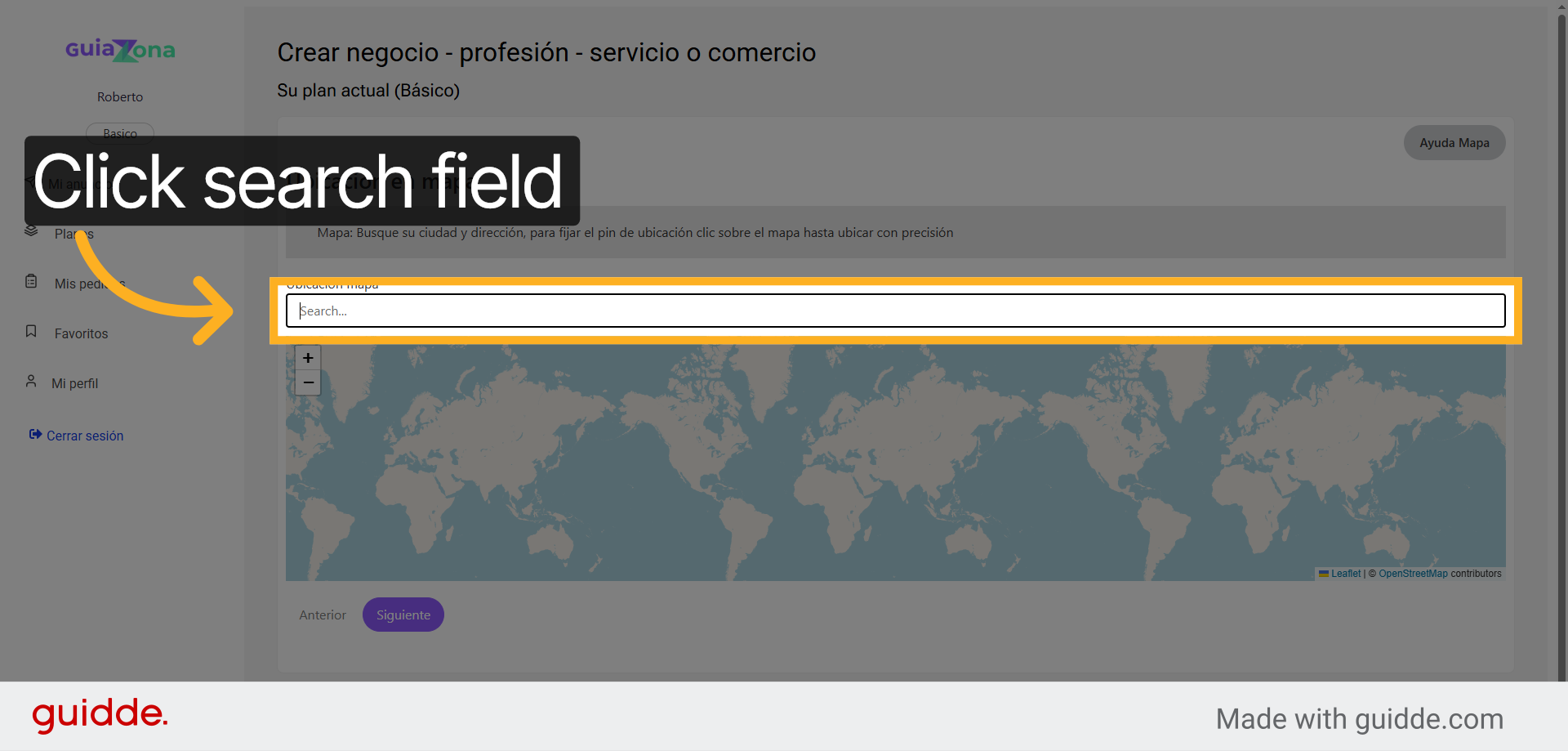
En sector del mapa. Escriba en el buscador su ciudad, pendiente la que este en Venezuela, cuando aparezca selecciónela, se abrirá el mapa en su ciudad.
21. Mapa seleccionar la ciudad
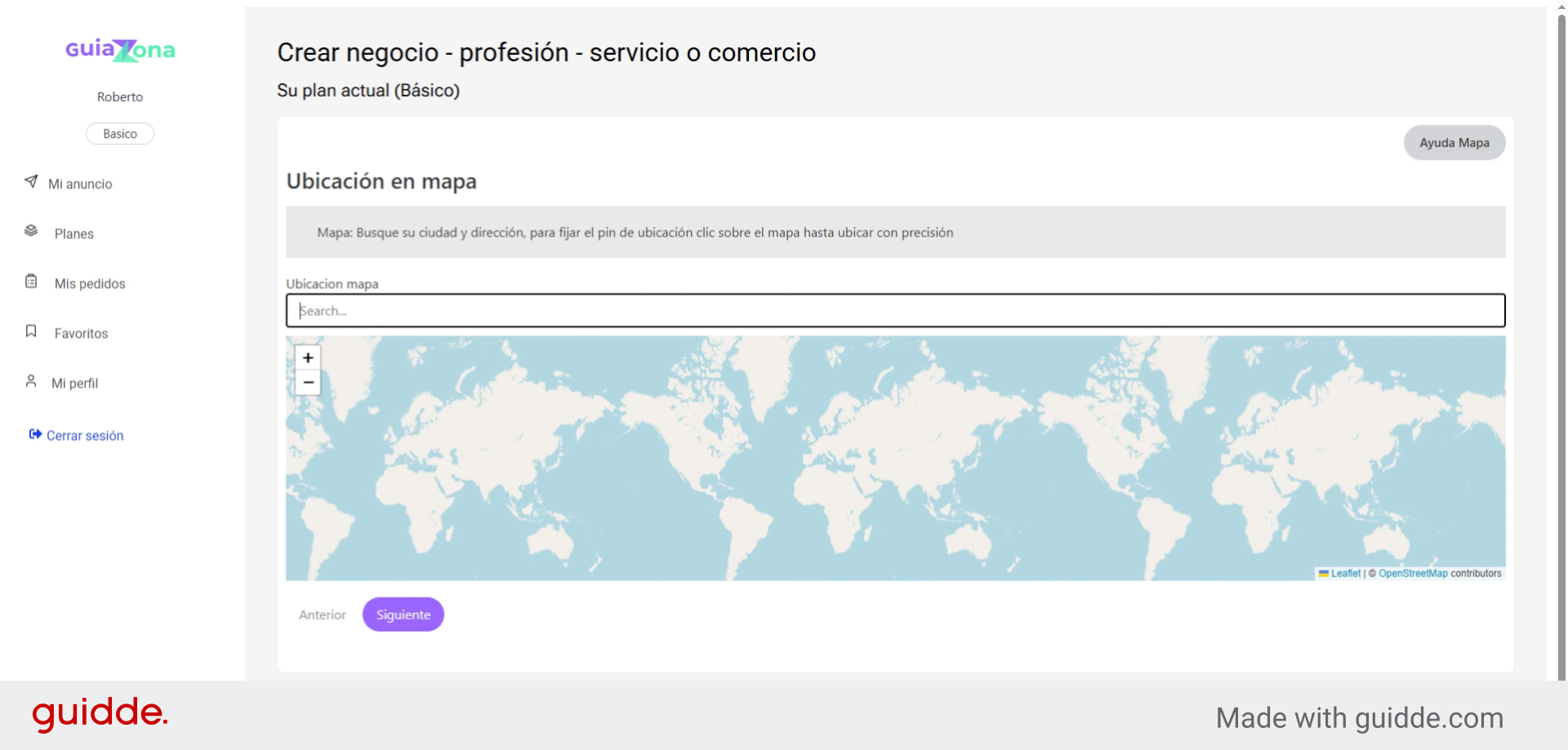
En sector del mapa. Escriba en el buscador su ciudad, pendiente la que este en Venezuela, cuando aparezca selecciónela, se abrirá el mapa en su ciudad.
22. Mapa colocar pin
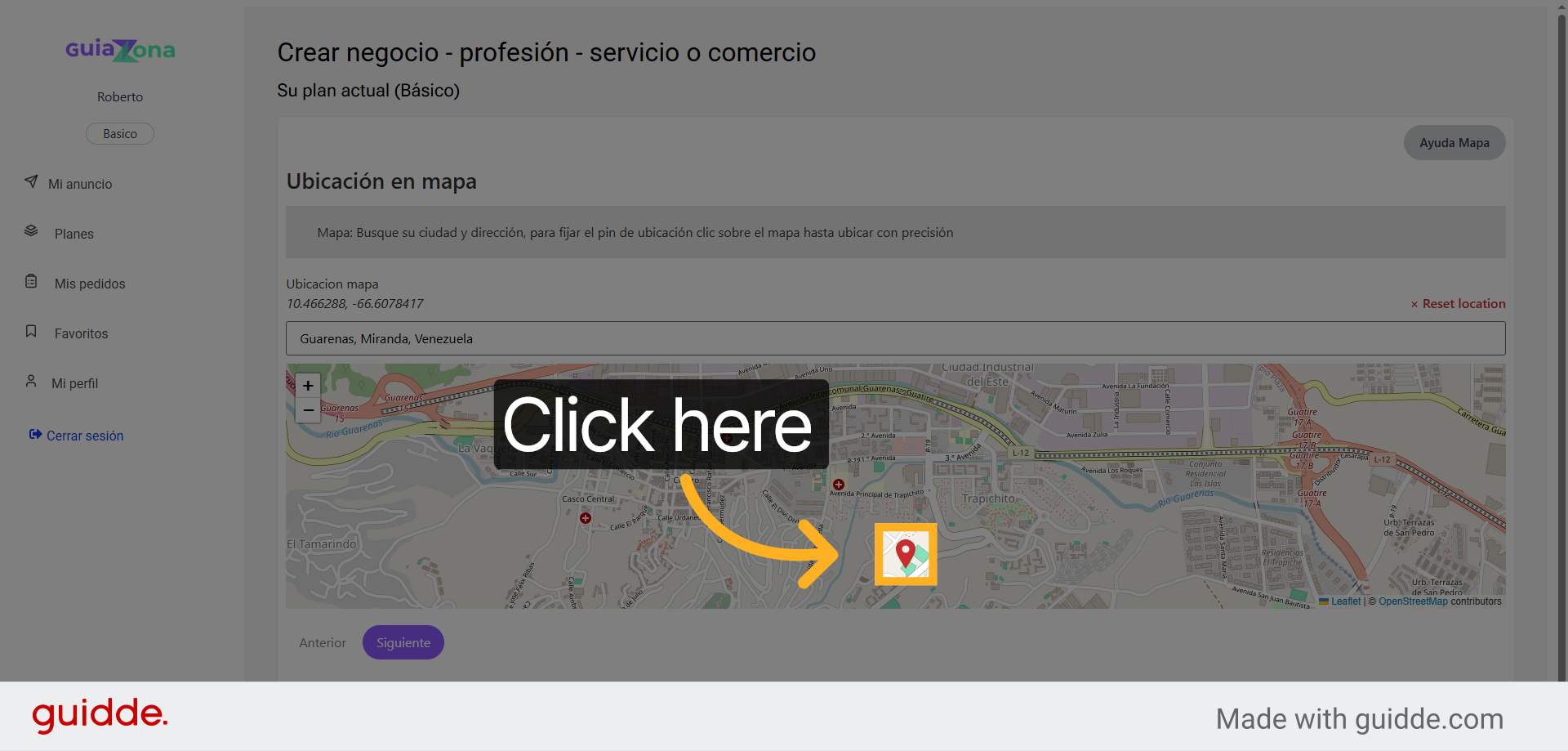
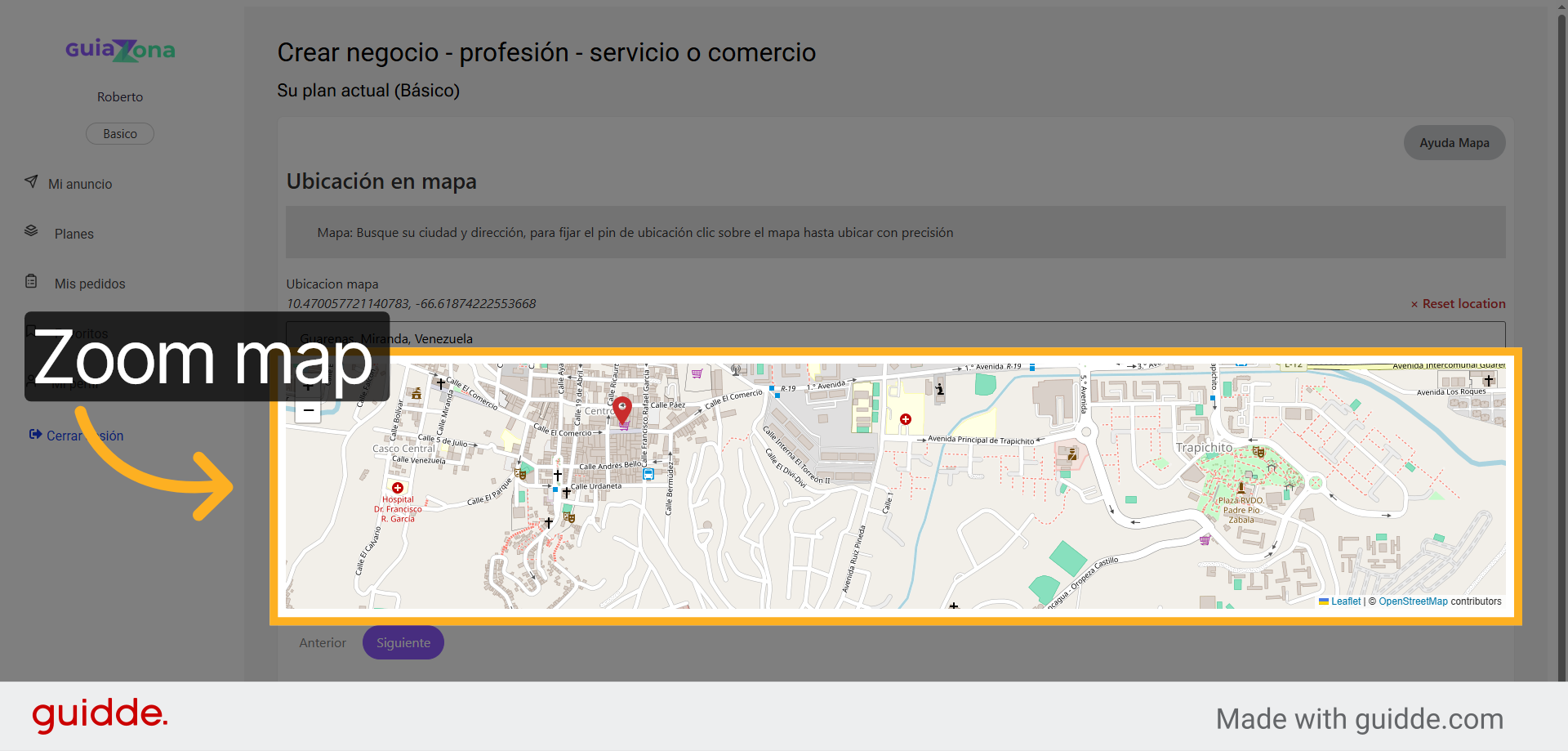
Una vez que estas en tu ciudad, amplie un poco y ubique pin en el mapa haciendo clic, puede moverlo haciendo de nuevo clic en un nuevo sitio.
23. Mapa ajustar pin
Estas coordenadas activaran un botón, donde el usuario podrá llegar a su negocio por Google map con facilidad.
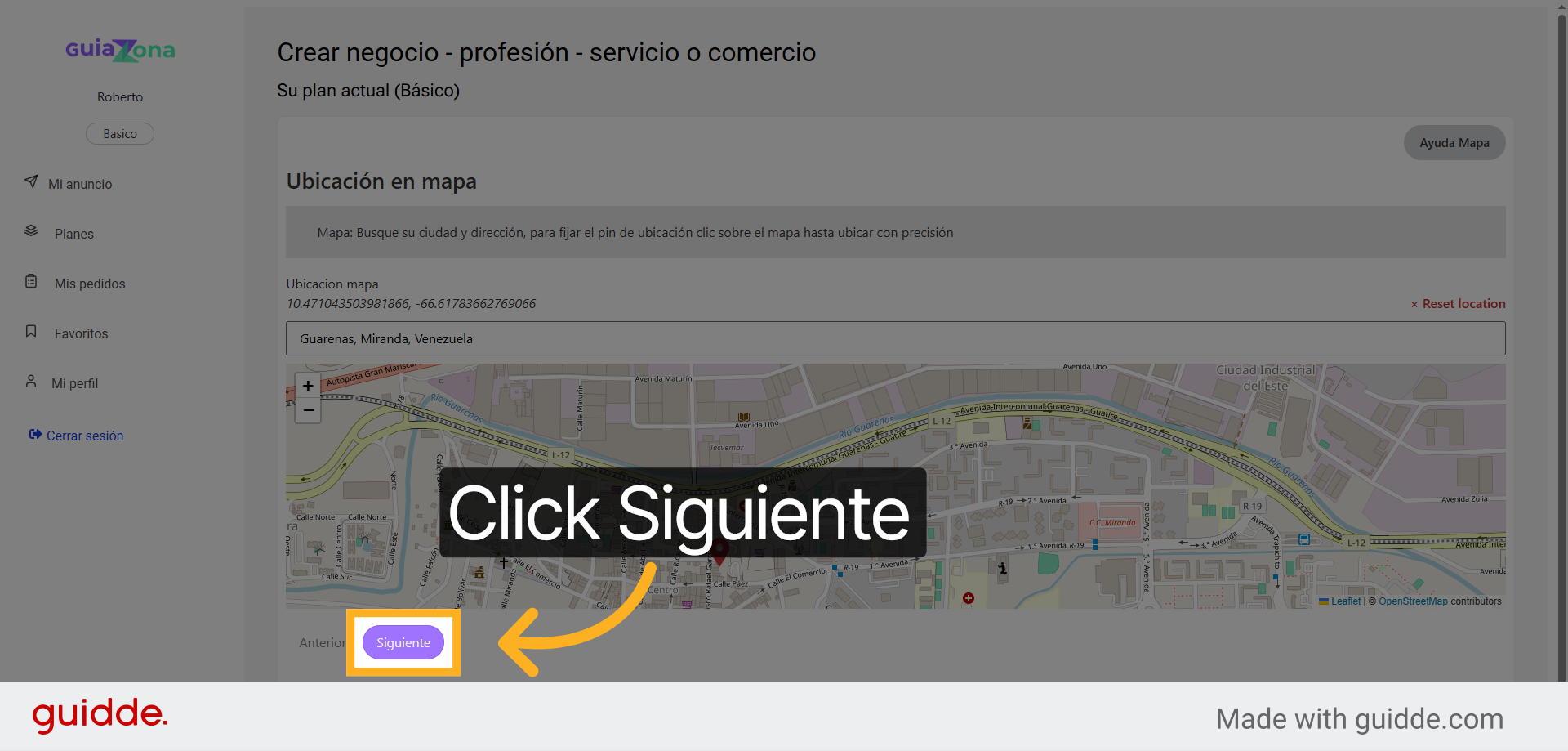
24. Siguiente
Click "Siguiente" para avanzar al siguiente paso, ya tenemos gran parte de la informacion
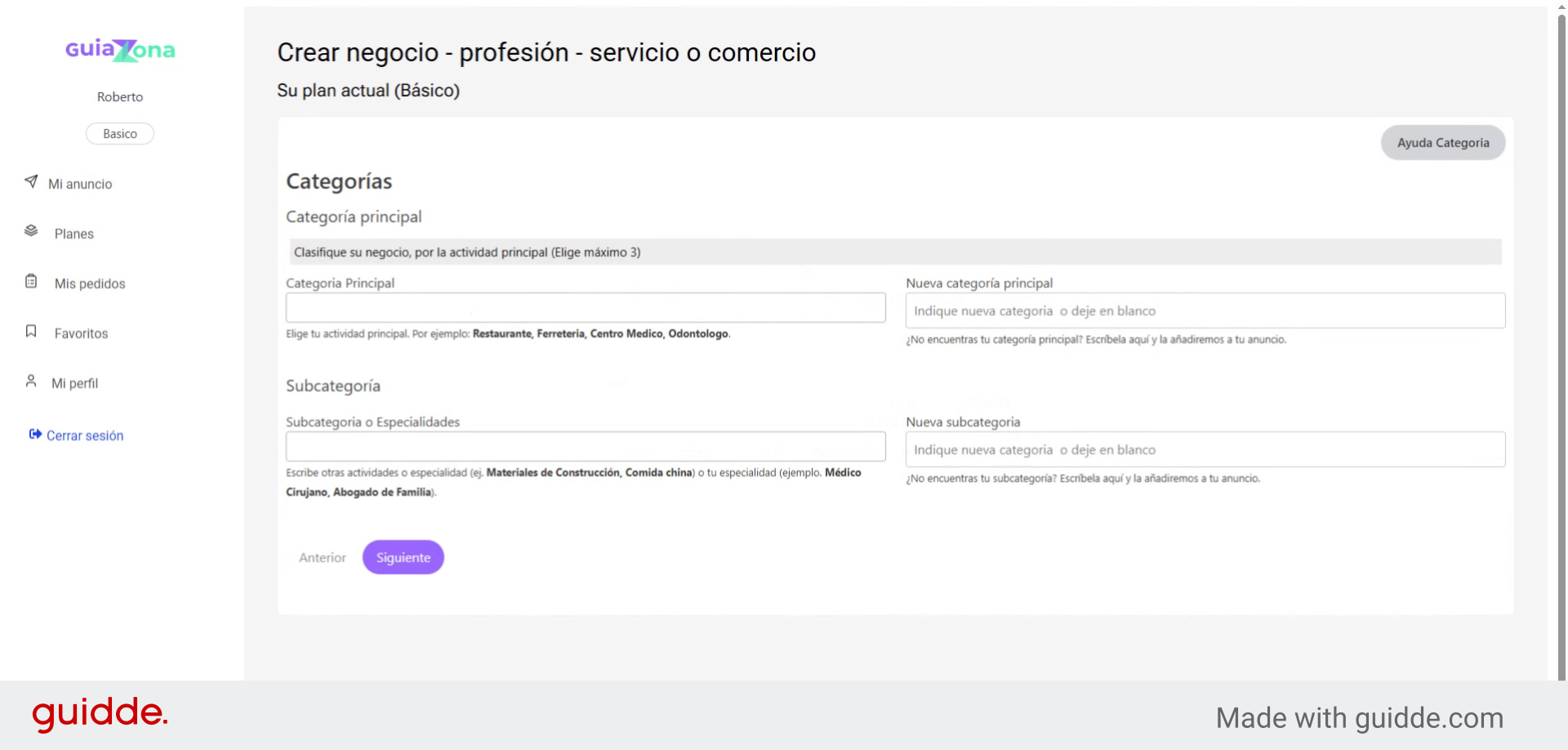
25. Estamos en la seccion de Categoira
Estamos ahora en la sección de categoría, Elige la actividad principal de tu negocio, como: Restaurante, Panadería, Centro Médico, Odontólogo. Para el ejemplo que tenemos de la ferretería, escribimos las tres primeras palabras, f,e,r. Se despliega la palabra "Ferretería". la seleccionamos; podemos cargar 3 categorías.
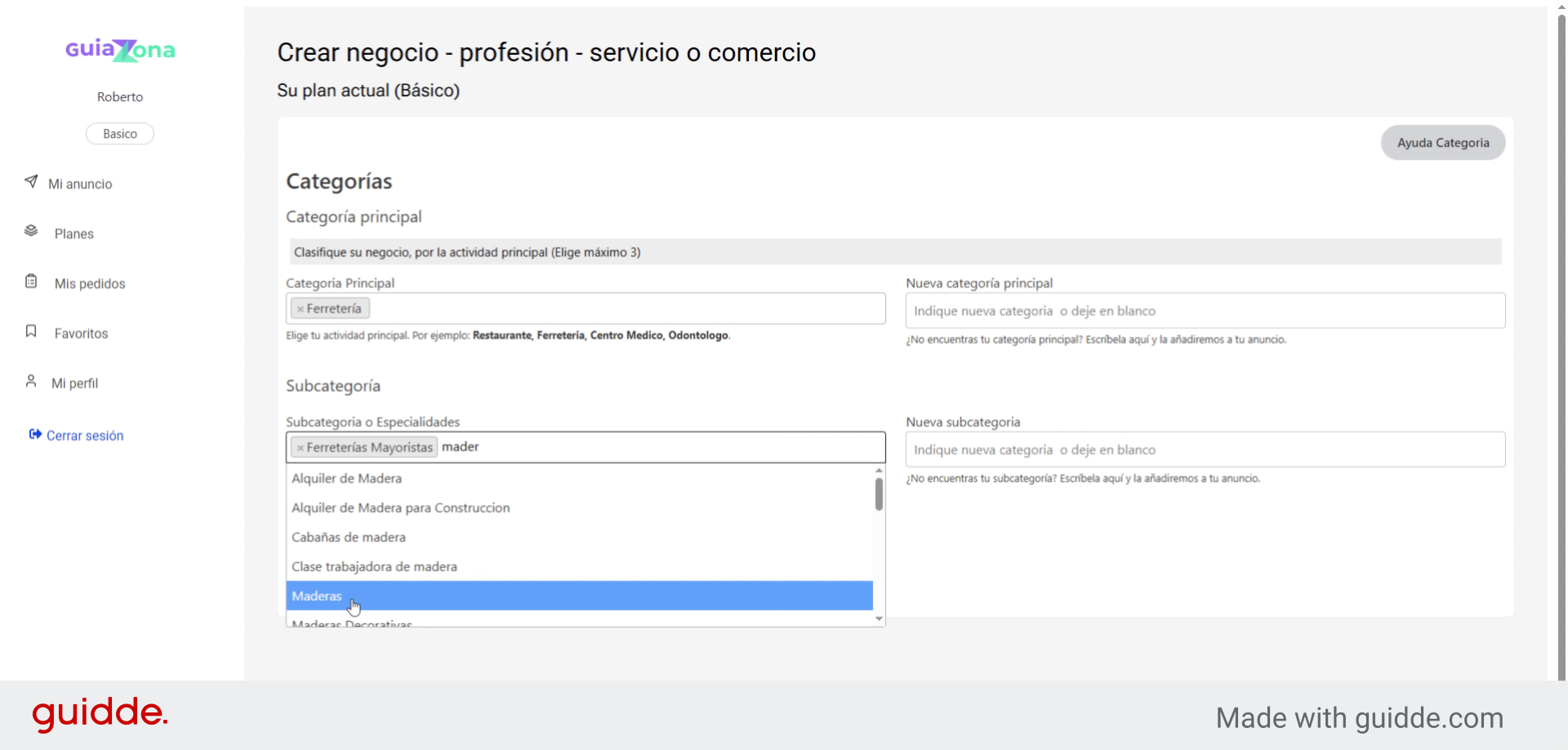
26. Subcategoria
La subcategorías son mas categorias o especialidades que tiene el negocio; por ejemplo: una "Ferretería" puede ser, Mayorista de Ferreteria; tener: Maderas, Pinturas, Herramientas, Materiales de construcción, etcétera. Puede cargar más de 3, todas las que sean necesarias..
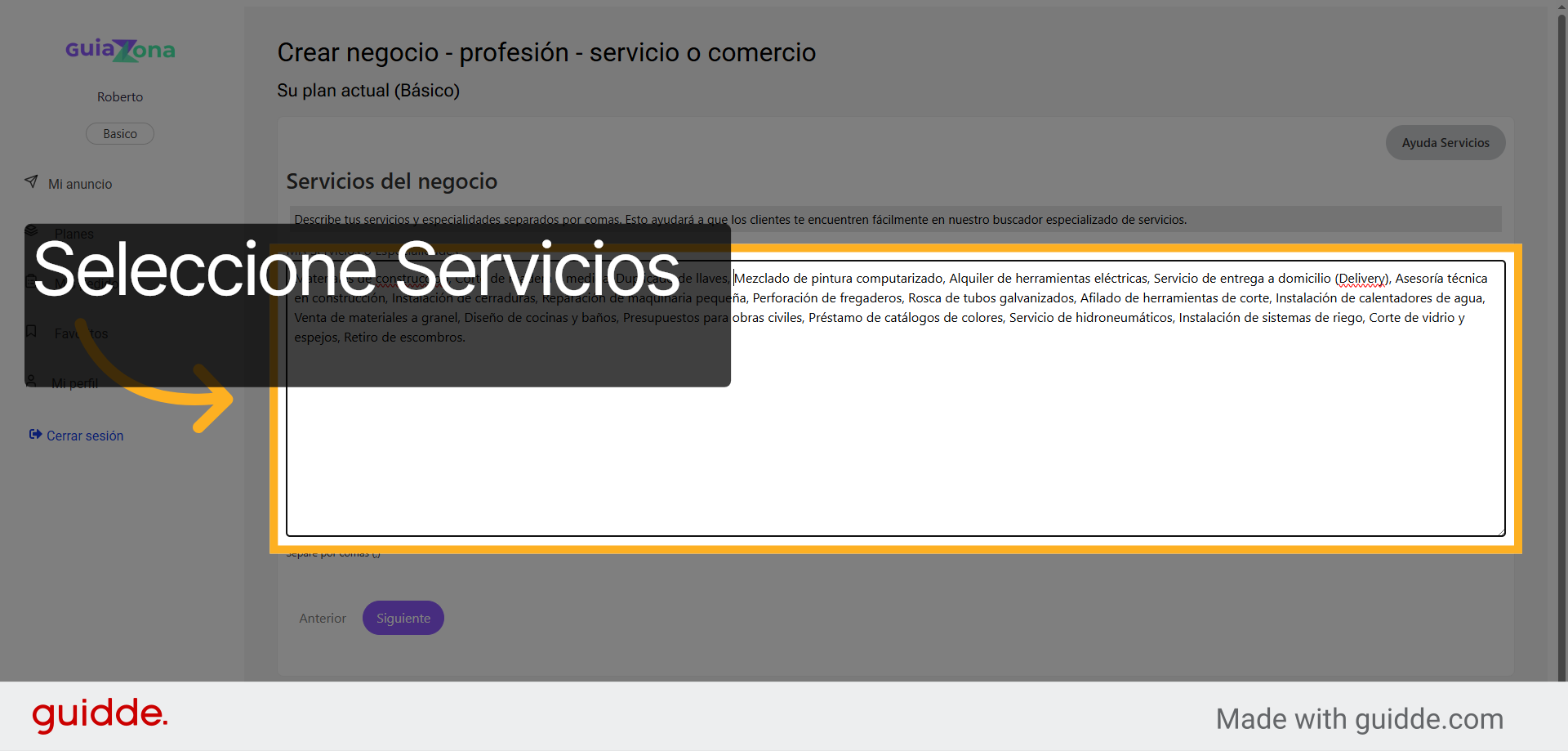
27. Servicios del negocio ok
Para negocios que prestan servicios, Coloque los principales, Ejemplo "Materiales de construcción, Corte de madera a medida, Duplicado de llaves, Mezclado de pintura computarizado, Alquiler de herramientas eléctricas, Servicio de entrega a domicilio, etcétera.
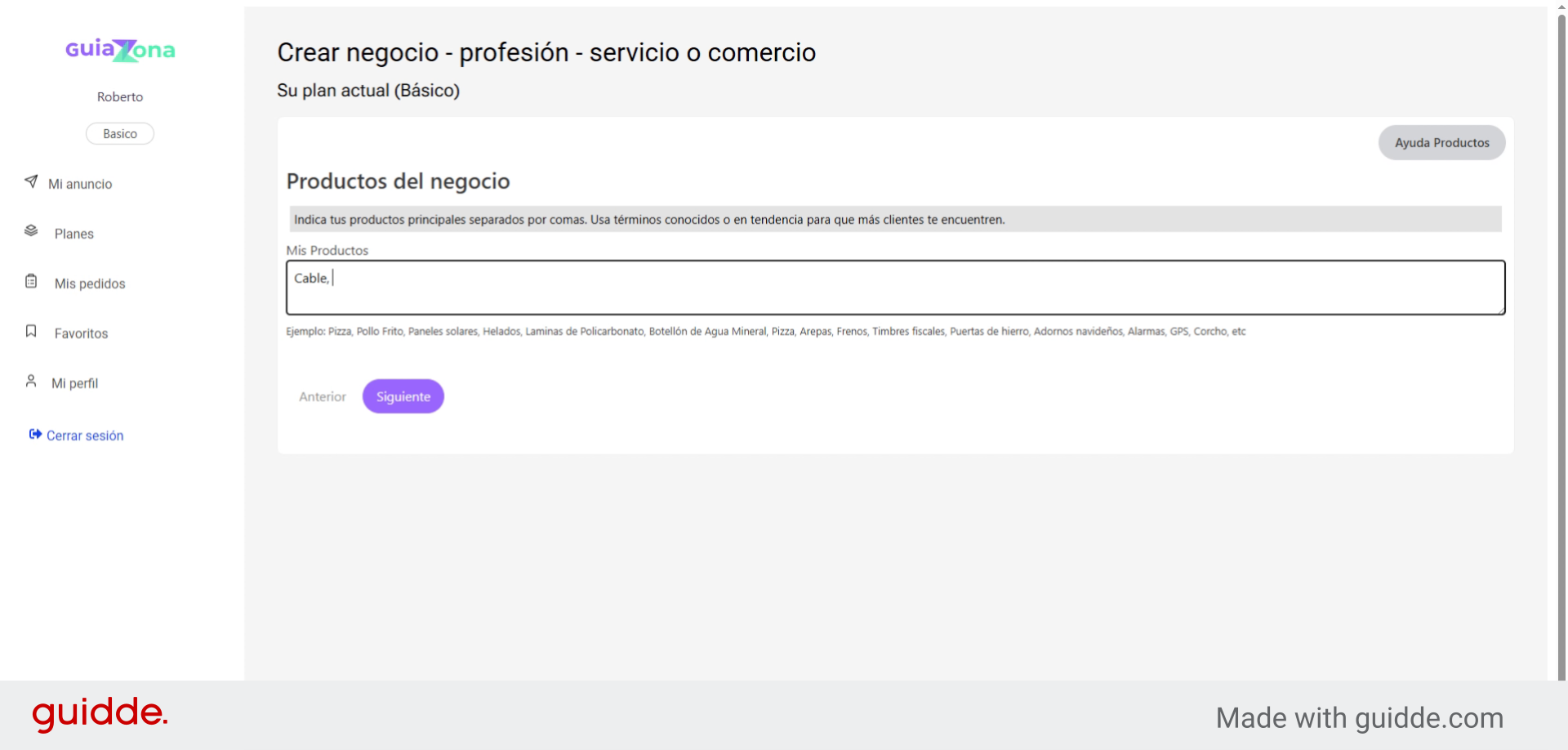
28. Productos ok
Para negocios que venden productos, Escriba los principales y separelos con una coma. Ejemplo: Cemento gris, arena lavada, cabilla de media pulgada, Alambre liso. Su negocio aparecerá en el buscador por los productos que coloque aquí.
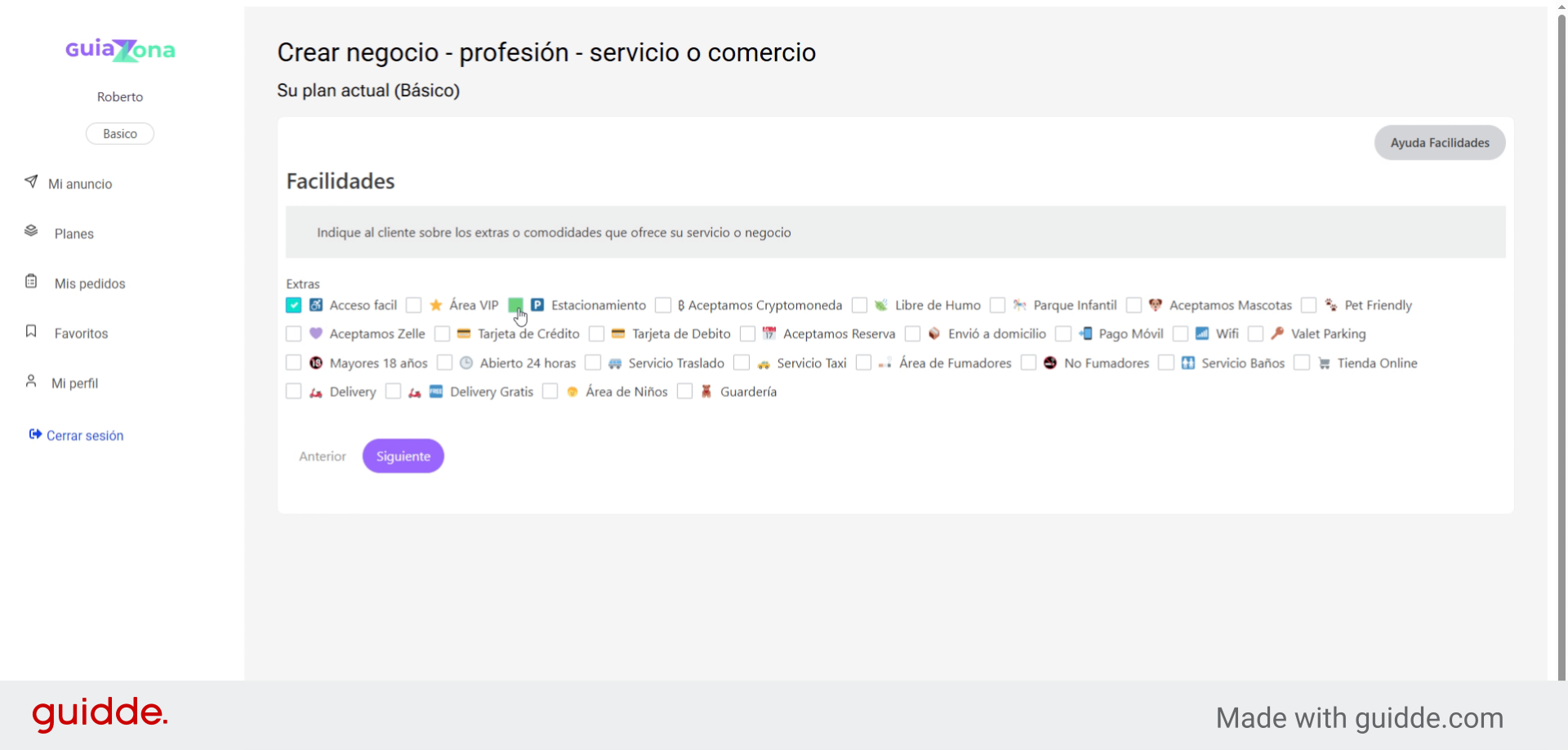
29. Extras
En esta sección hacemos click a los servicios o comodidades que ofrecemos al cliente, ejemplo: Acceso facil, Estacionamiento, guaifai, Aceptamos pago movil, Zele, Tarjeta de credito. Al terminar pulse siguiente
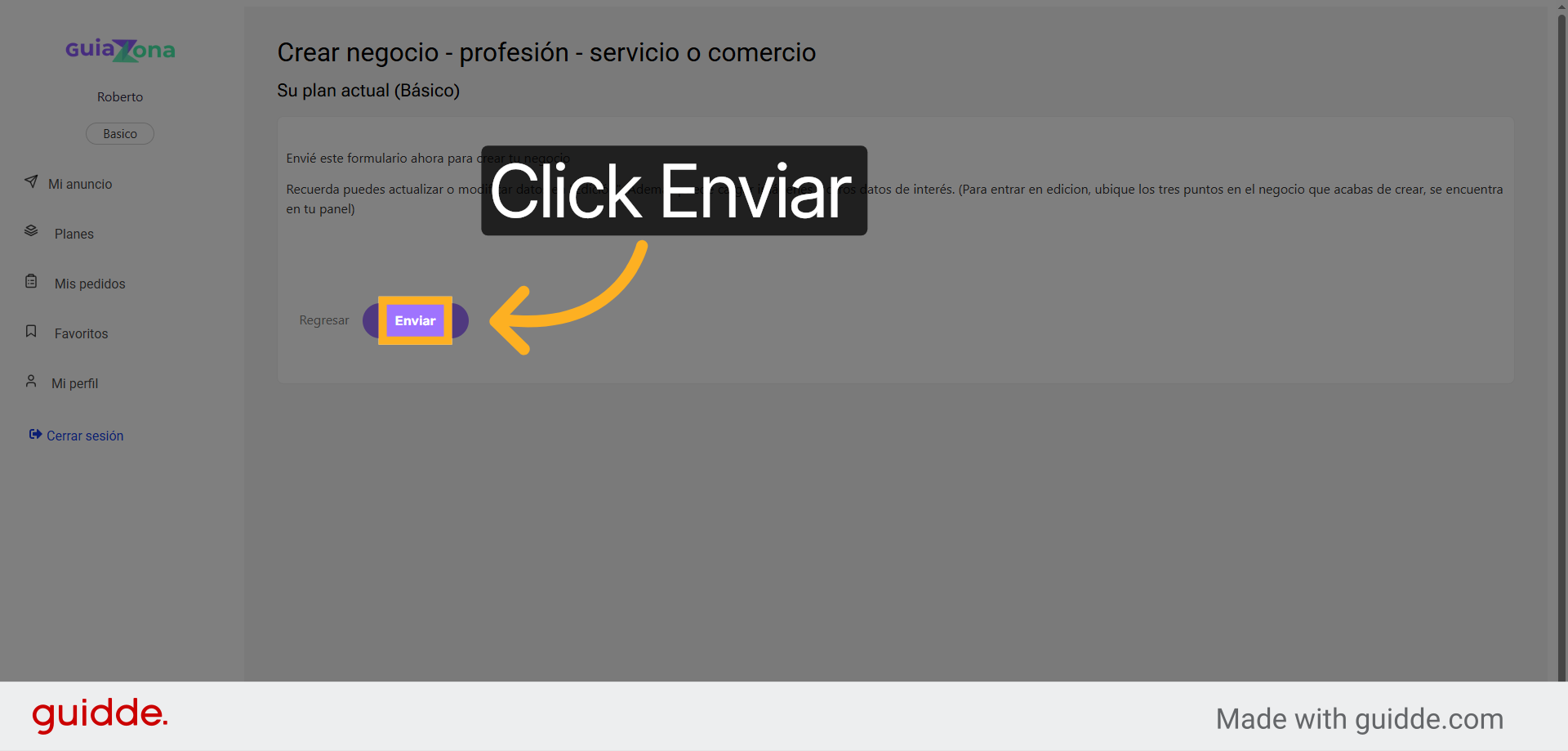
30. Enviar
Hemos terminado de cargar la información. Envié el formulario para crearlo. Para cargar imágenes, y otros datos debes entrar a editar tu negocio.
31. Fin
Te recuerdo que puedes editar la información cuando quieras. En edición puedes cargar tus imágenes, y otros datos. Aquí va otro tips. Para activar “Premium gratis”, debes entrar a “Planes” y seleccionar "Premium cortesía". Sigue los pasos y listo. También te he preparado un tutoríal de cada paso.